
Respuesta directa
La explicación parte de Ajustes básicos de la configuración de vídeo y cierra con Personalización del motor INI; cada apartado separa la decisión práctica de los límites de la fuente.
Resumen de la guía
Explicación práctica: quitar el grano y corregir la imagen borrosa
Esta versión en español reorganiza quitar el grano y corregir la imagen borrosa en 4 decisiones prácticas. Cada apartado explica qué ocurre, cuándo importa y hasta dónde llega la evidencia del video.
Antes de empezar
- — Antes de empezar: abre la misión o el menú indicado y conserva un punto de control recuperable.
Se aplica a
- — Halo Campaign Evolved en PC.
- — Jugadores que experimentan ruido visual o borrosa.
- — Usuarios que buscan una mejor claridad de imagen sin sacrificar el rendimiento.
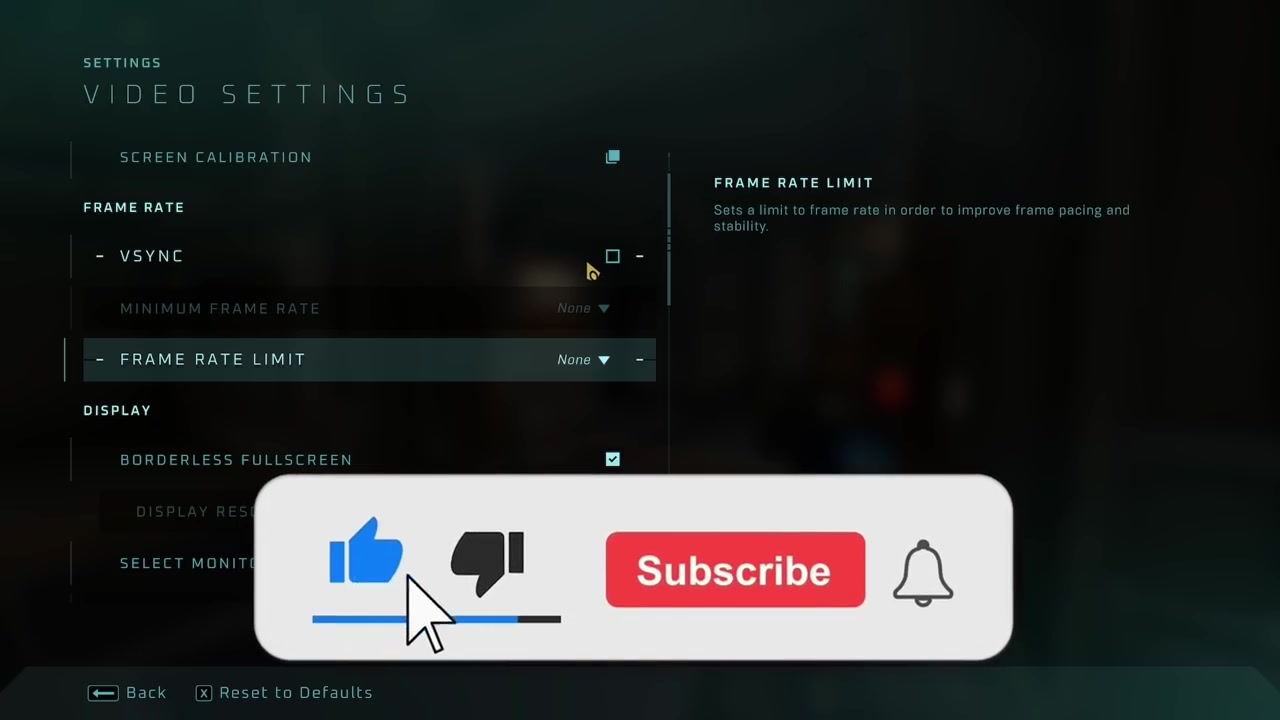
Ajustes básicos de la configuración de vídeo.
La lectura útil para jugar es esta: optimizar la configuración básica de vídeo puede impactar significativamente el rendimiento sin sacrificar la fidelidad visual, especialmente dada la mala optimización del juego.
Cómo funciona
- Primero, disabling Vsync evita el desgarro de la pantalla pero añade retraso de entrada; los usuarios deben mantenerlo apagado a menos que experimenten el desgarro.
- Después, el límite de velocidad del marco para 'off' maximiza los marcos durante las pruebas, mientras que se recomienda limitar a 240 FPS para sistemas con altas temperaturas o hardware antiguo.
Límite de la fuente: Límite de la fuente: los límites de la velocidad del marco pueden no ser eficaces si se produce un acelerador térmico antes de llegar a la tapa del set, y algunos sistemas pueden experimentar todavía tartamudeo a pesar de los límites.
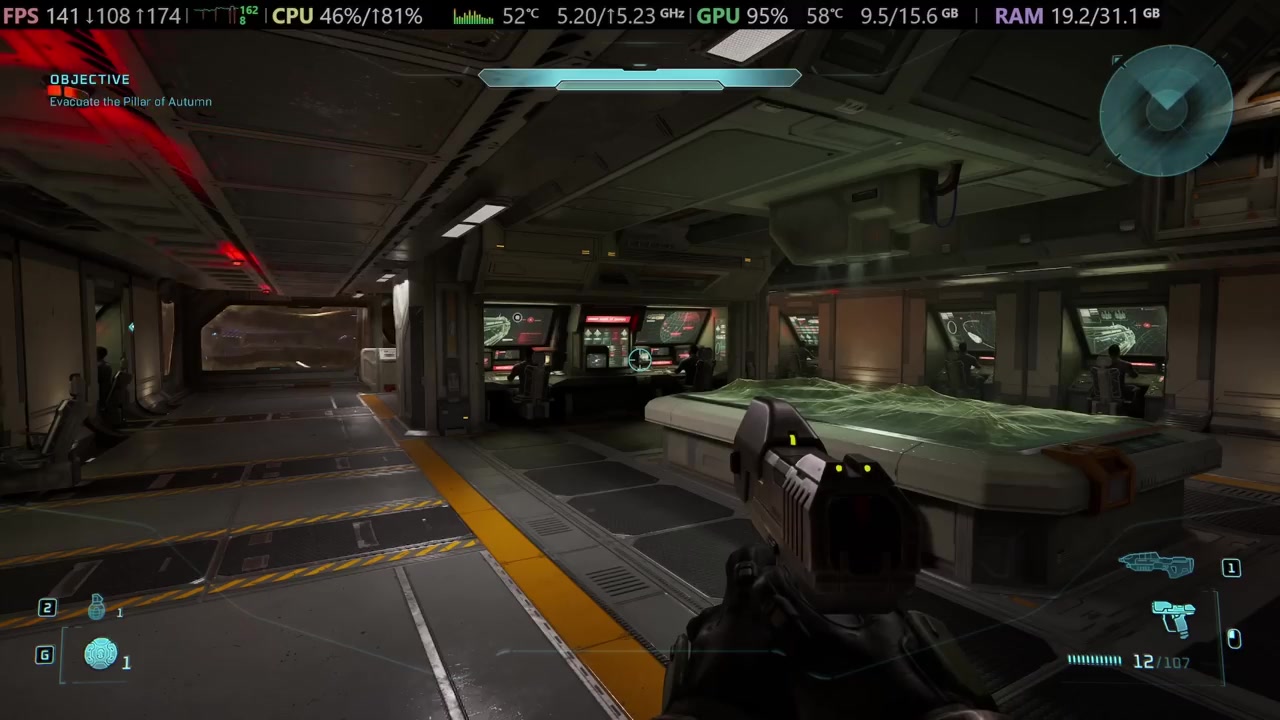
Cambios predeterminados de gráficos.
La lectura útil para jugar es esta: cambiar de Ultra a High ofrece importantes ganancias de rendimiento con mínima degradación visual, lo que lo hace ideal para equilibrar la calidad y las tasas de marco.
Cómo funciona
- Primero, alta preset produce ~20 FPS más que Ultra en el mismo hardware, con visuales que permanecen casi idénticos.
- Después, bajo preset proporciona sólo ~10–15 FPS mejora sobre Alto, indicando rendimientos disminuyentes para el sacrificio visual.
Límite de la fuente: Límite de la fuente: la ganancia de rendimiento de High a Low es insignificante en comparación con Ultra a High, sugiriendo que el oleoducto de renderizado del juego no escala eficientemente a través de presets.
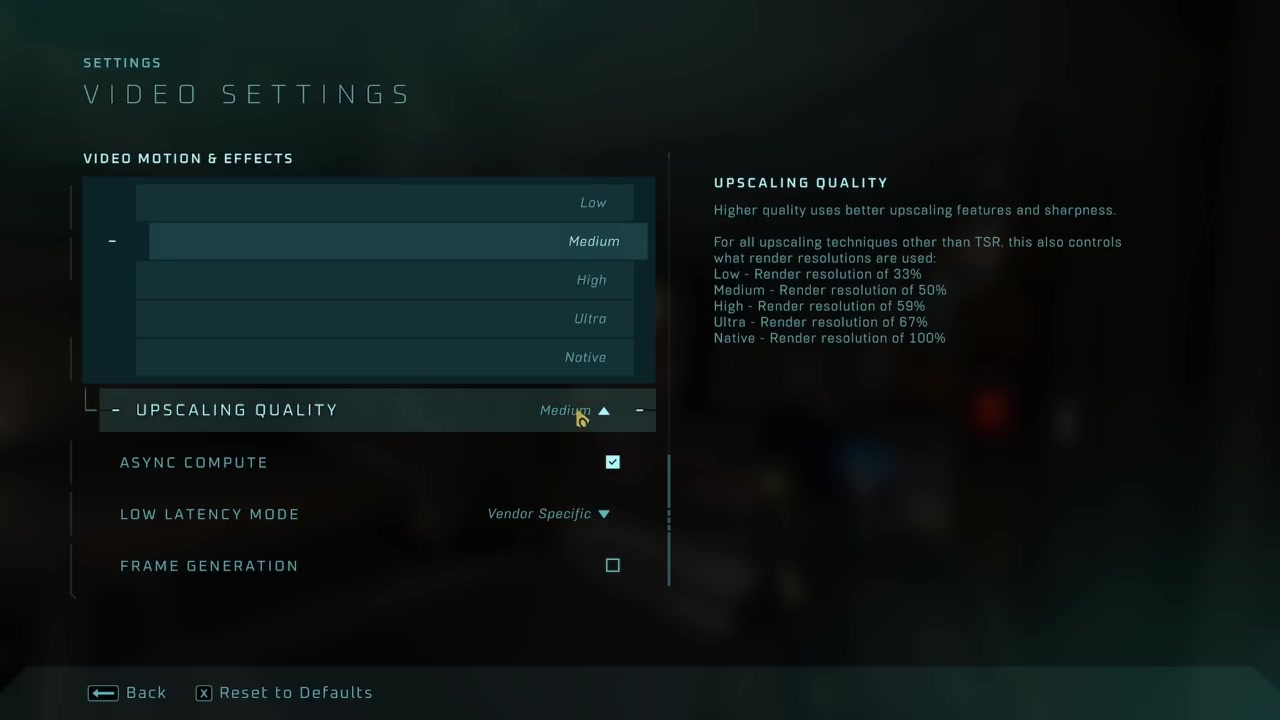
Configuración de ampliación de proveedores específicos.
La lectura útil para jugar es esta: utilizando el modo de elevación correcto (DLSS/FSR) y preset basado en la generación de GPU mejora la claridad de imagen y el rendimiento sin introducir artefactos.
Cómo funciona
- Primero, los usuarios de NVIDIA deben forzar DLSS 4.5 a través de Nvidia App y utilizar el modo de rendimiento para mejor FPS; Media preset M se utiliza si la aplicación no está disponible.
- Después, los usuarios de AMD deben habilitar FSR, aunque no se confirma ninguna versión específica; se espera que FSR 4 supere la implementación de DLSS en este juego.
Límite de la fuente: Límite de la fuente: el modo DLSS nativo no muestra diferencia visual desde el medio, y las caídas de rendimiento afiladas al cambiar a nativo, indicando la implementación rota.
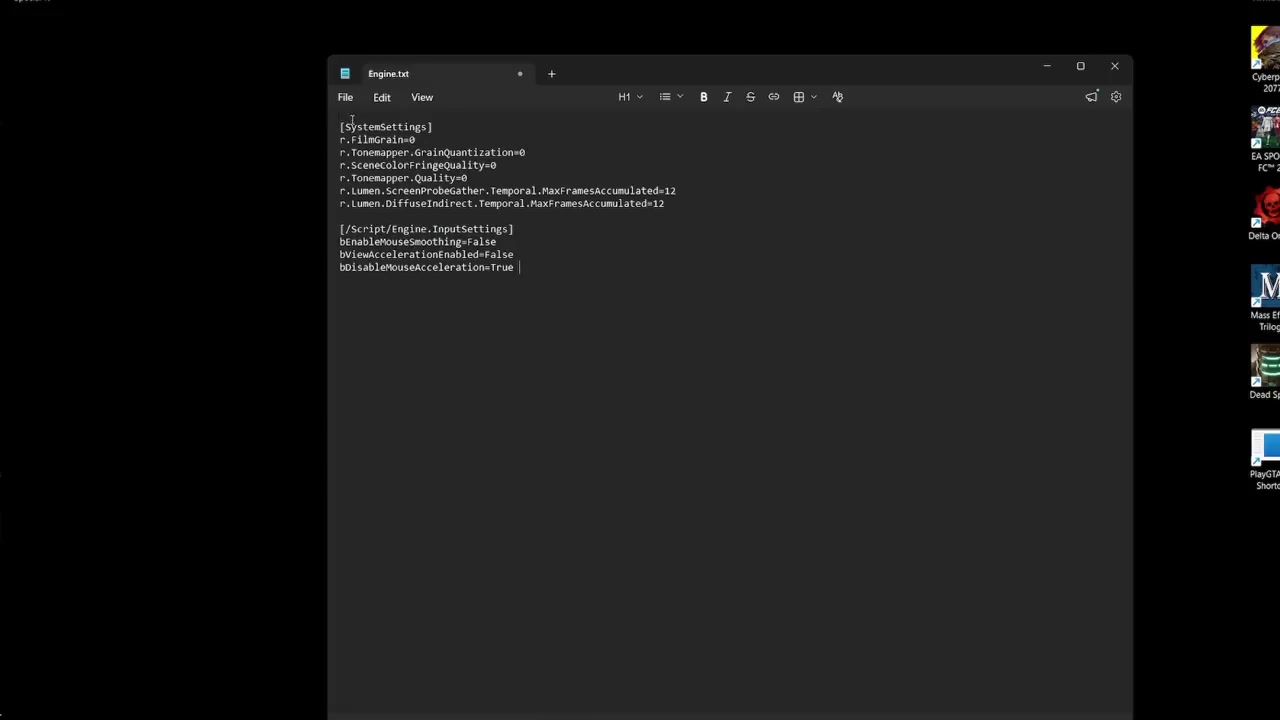
Personalización del motor INI.
La lectura útil para jugar es esta: modificar el archivo INI del motor desbloquea controles visuales y de rendimiento ocultos, como grano de película y eliminación de aberración cromática, que están ausentes de la interfaz de usuario del juego.
Cómo funciona
- Primero, agregar la configuración del sistema como 'bDisableFilmGrain=true' y 'bDisableChromaticAberration=true' elimina el ruido visual no deseado.
- Después, incluyendo 'Lumen. Enable=true' reduce el ruido gráfico y mejora la claridad mejorando los cálculos de iluminación.
Límite de la fuente: Límite de la fuente: el INI debe ser guardado como un archivo .ini y marcado sólo lectura; de lo contrario, los cambios no persistirán ni tendrán efecto.