
Respuesta directa
La explicación parte de Mida una escena repetible antes de sintonizarla y cierra con Aplique el ajusta preestablecido completo y verifica el peor de los casos; cada apartado separa la decisión práctica de los límites de la fuente.
Resumen de la guía
Explicación práctica: ajustes optimizados para PC
Esta versión en español reorganiza ajustes optimizados para PC en 8 decisiones prácticas. Cada apartado explica qué ocurre, cuándo importa y hasta dónde llega la evidencia del video.
Antes de empezar
- — Antes de empezar: versión para PC de Halo: Campaign Evolved.
- — Antes de empezar: grabe una escena repetible y su velocidad de cuadros de referencia antes de cambiar la configuración.
Se aplica a
- — Para entender la mecánica antes de decidir una ruta o configuración.
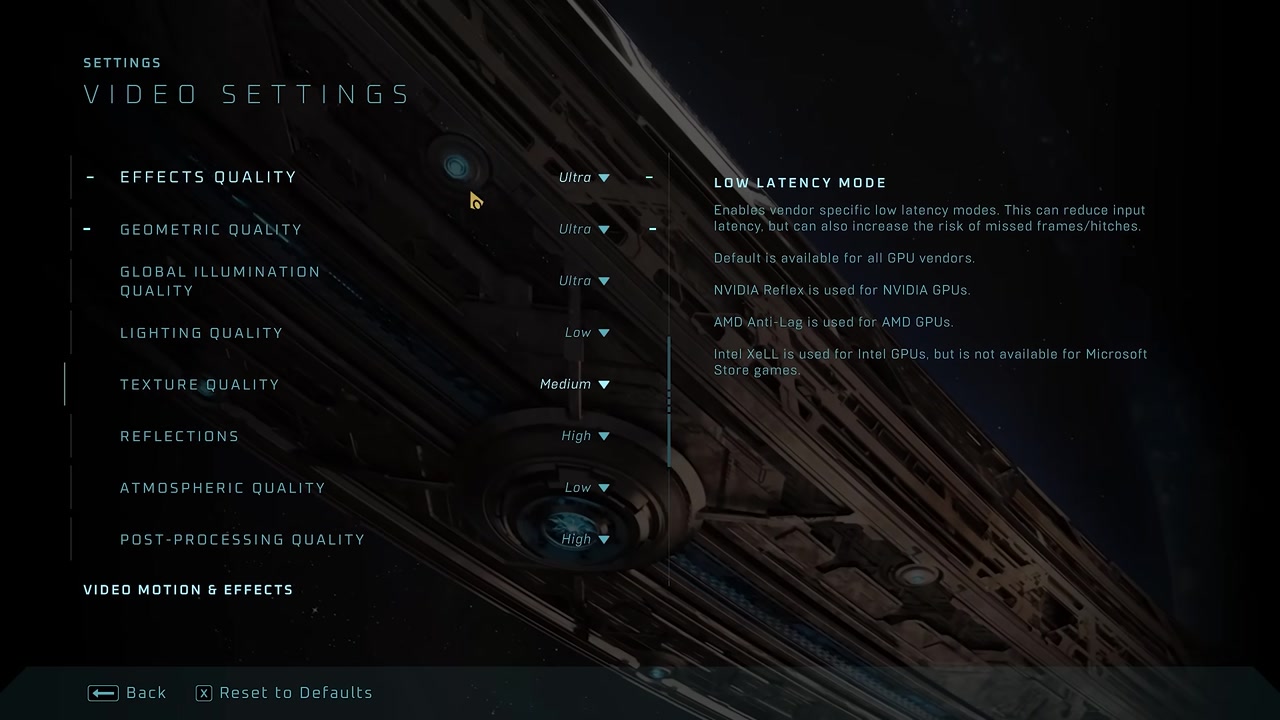
Mida una escena repetible antes de sintonizarla.
La lectura útil para jugar es esta: el menú de gráficos tiene una escala limitada, por lo que los cambios aleatorios pueden ocultar qué opción realmente ayudó. Usa el mismo punto de guardado, dirección de la cámara, resolución y modo de escalador para cada comparación.
Cómo funciona
- Primero, elija un punto de control al aire libre o de combate intenso y registre la velocidad de fotogramas de referencia y el comportamiento del tiempo de fotogramas.
- Después, mantén sin cambios la resolución y DLSS u otro modo de mejora mientras prueba las configuraciones de calidad individuales.
- Para cerrar la secuencia, cambie una configuración a la vez, vuelva a reproducir la misma escena y mantén el cambio solo cuando la mejora sea visible o mensurable.
Límite de la fuente: Límite de la fuente: el video solo confirma este comportamiento en la situación mostrada; no demuestra variantes fuera de ese contexto.
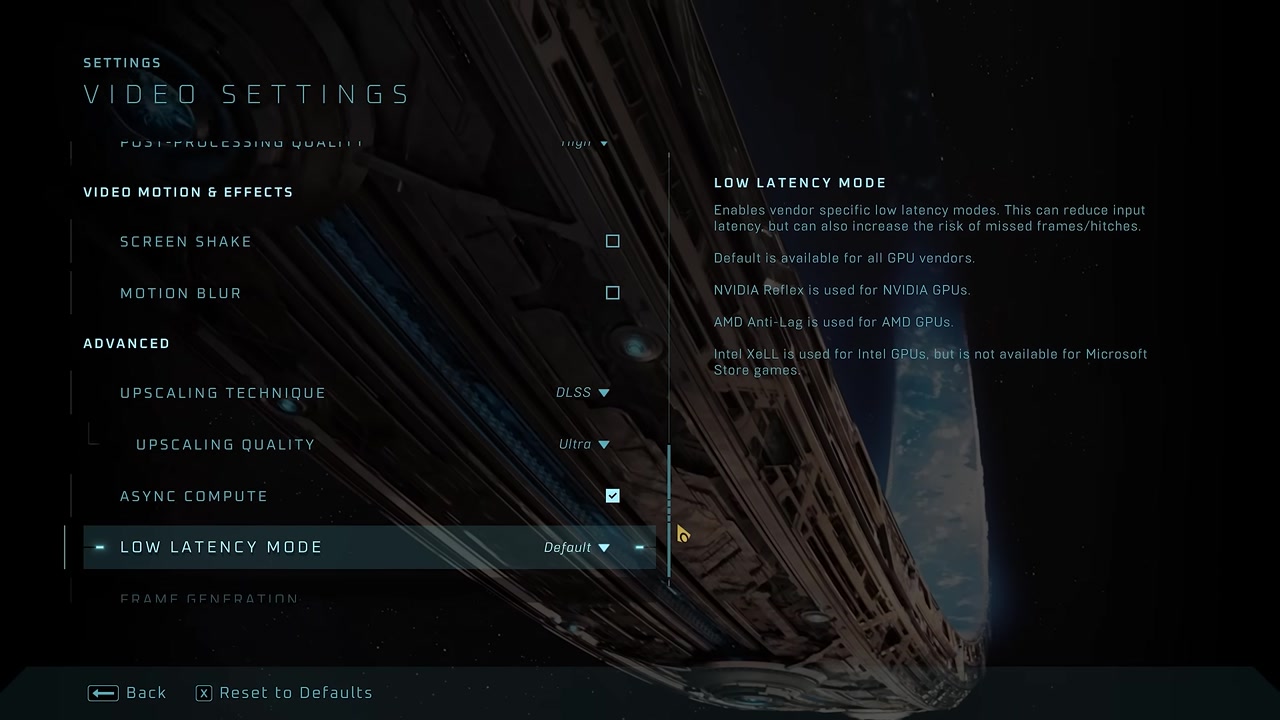
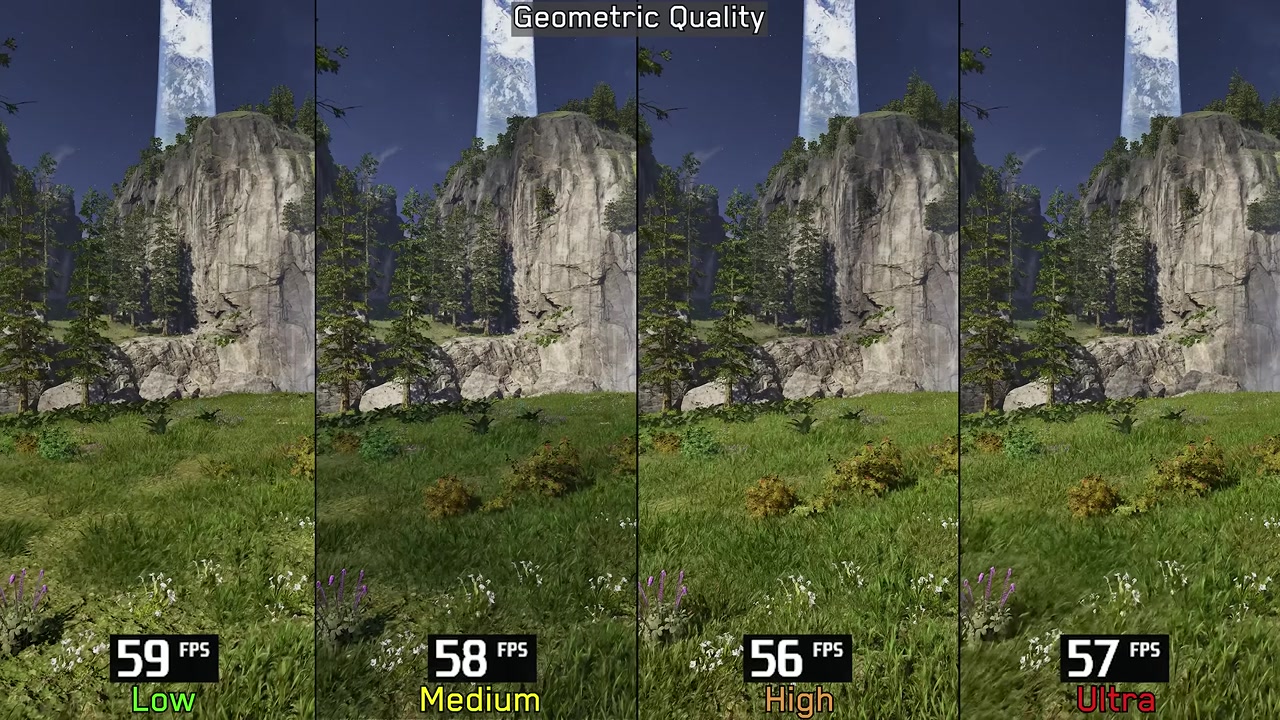
Establezca efectos en medio y geometría en bajo o medio.
La lectura útil para jugar es esta: la calidad de los efectos no mostró cambios visuales o de rendimiento claros en las escenas probadas, mientras que la calidad geométrica cambia principalmente rocas dispersas, pasto y mallas decorativas. La geometría costó alrededor del cinco por ciento de Bajo a Alto o Ultra en la prueba citada.
Cómo funciona
- Primero, establezca Calidad de efectos en Media como valor predeterminado conservador en caso de que parches posteriores hagan que la opción sea funcional.
- Después, establezca Calidad geométrica en Baja para obtener el máximo ahorro o en Media si desea una decoración más densa.
- Para cerrar la secuencia, no espere que Geométrico Quality resuelva la aparición de follaje; la prueba de origen encontró que el problema no había cambiado.
Límite de la fuente: Límite de la fuente: el video solo confirma este comportamiento en la situación mostrada; no demuestra variantes fuera de ese contexto.
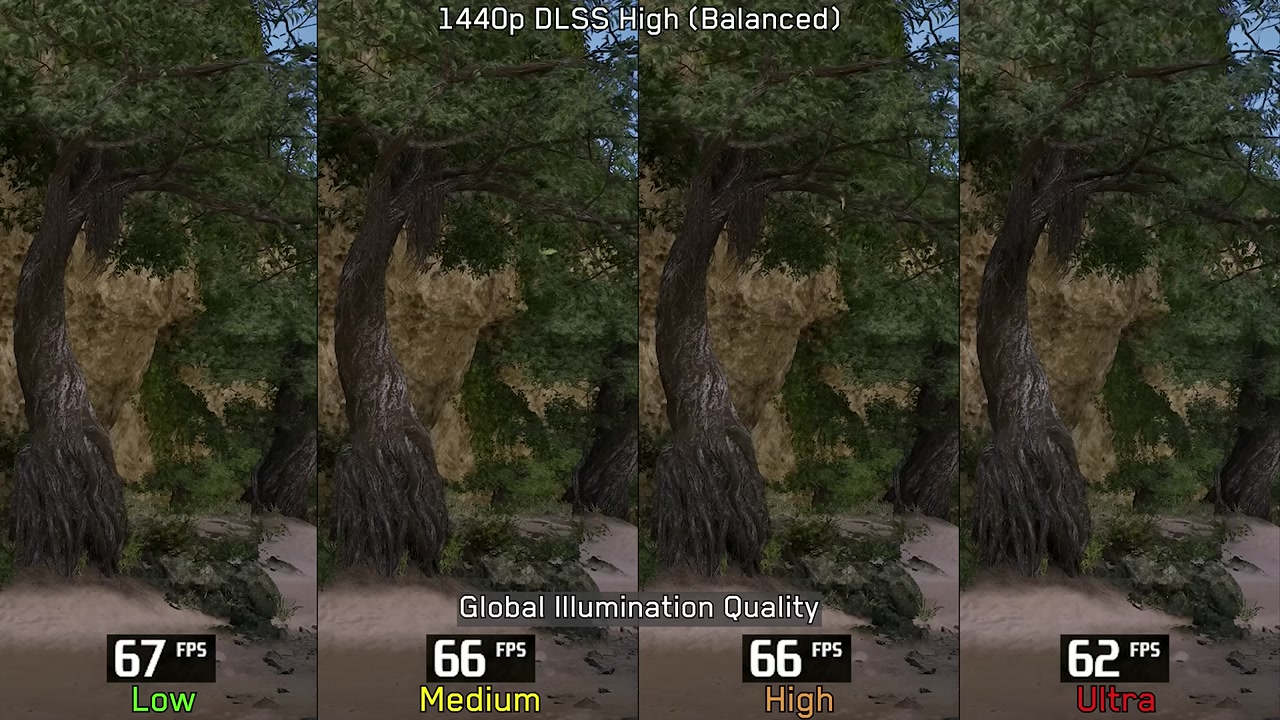
Usa alta iluminación global.
La lectura útil para jugar es esta: la iluminación global controla la iluminación indirecta en lúmenes. De bajo a alto se mantienen relativamente cerca, mientras que Ultra mejora la cobertura de rebote y la estabilidad temporal a un costo de rendimiento más notable.
Cómo funciona
- Primero, establezca la Calidad de iluminación global en Alta para obtener el equilibrio recomendado.
- Después, compare los interiores sombreados y la luz indirecta en lugar de la luz solar directa y brillante al comprobar el resultado.
- Para cerrar la secuencia, usa Ultra solo cuando pueda ver la iluminación de rebote adicional y el costo medido se ajusta a su presupuesto de velocidad de fotogramas.
Límite de la fuente: Límite de la fuente: el video solo confirma este comportamiento en la situación mostrada; no demuestra variantes fuera de ese contexto.
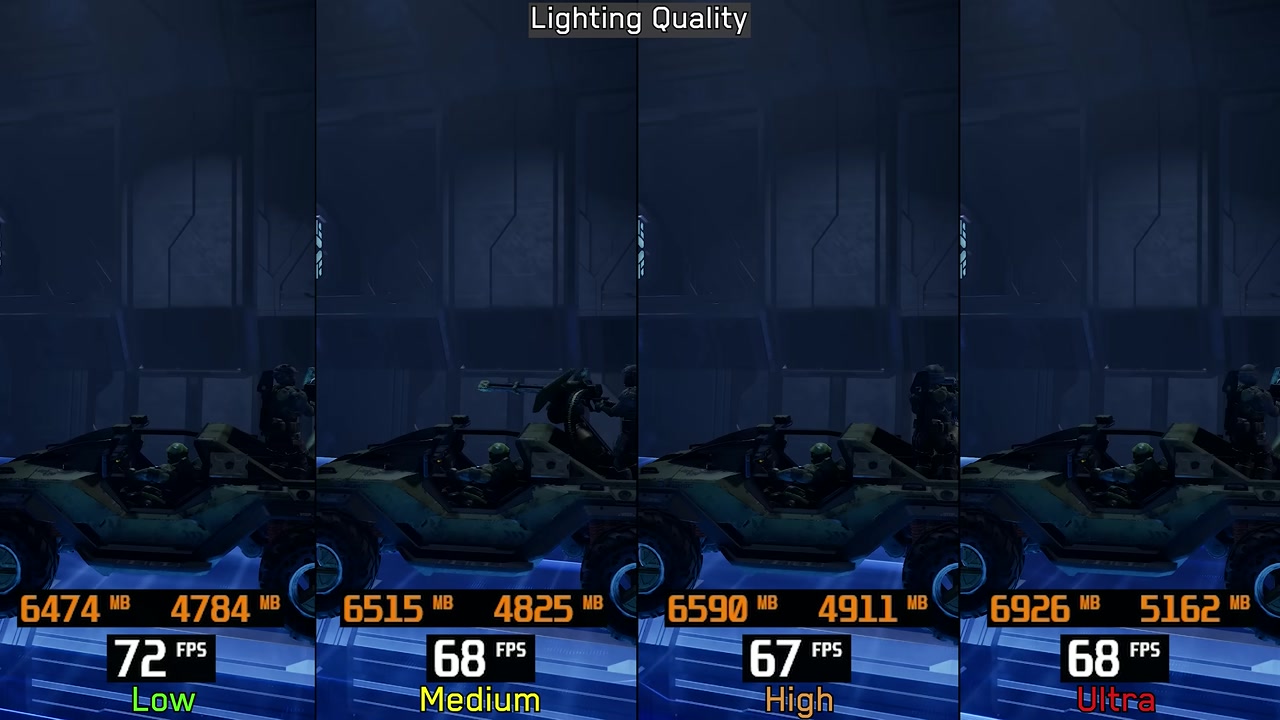
Elija calidad de iluminación media o alta.
La lectura útil para jugar es esta: la calidad de la iluminación afecta los mapas de sombras virtuales, la limpieza de las sombras locales, la luz proyectada, el ruido emisivo y la definición volumétrica. La fuente midió progresivamente un mayor costo y uso de VRAM a través de Ultra.
Cómo funciona
- Primero, usa Medio cuando la velocidad de fotogramas o la VRAM sean escasas; ya mejora los bordes volumétricos sobre Low.
- Después, usa Alto como punto visual ideal para sombras locales más limpias e iluminación emisiva.
- Para cerrar la secuencia, evita Ultra a menos que las sombras más suaves del sol justifiquen el rendimiento adicional y el costo de VRAM en su sistema.
Límite de la fuente: Límite de la fuente: el video solo confirma este comportamiento en la situación mostrada; no demuestra variantes fuera de ese contexto.
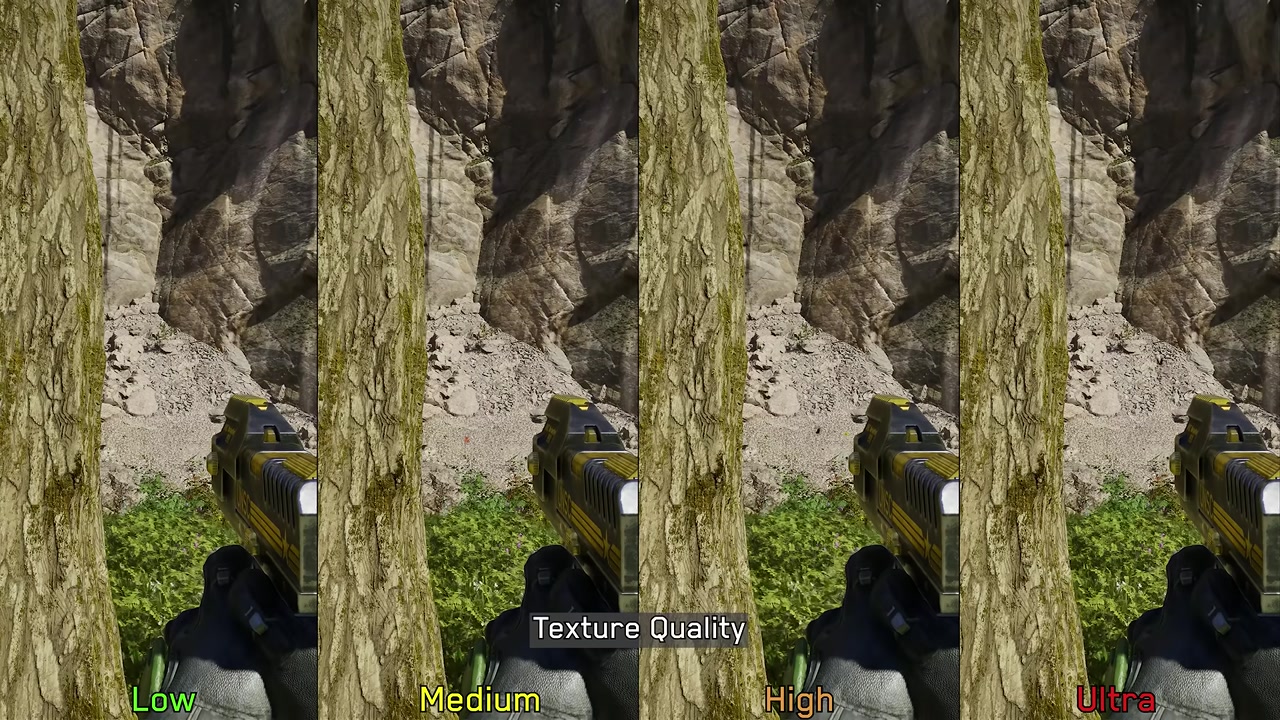
Haga coincidir la calidad de la textura con la VRAM, no con el FPS promedio.
La lectura útil para jugar es esta: la calidad de textura cambia principalmente el presupuesto de la memoria de transmisión. Las configuraciones más bajas tardan más en cargar texturas de resolución completa, mientras que la imagen establecida puede verse similar una vez finalizada la transmisión.
Cómo funciona
- Primero, usa Alto en una GPU de 8 GB a 1440p con ampliación y ajusta preestablecido optimizado, luego observe el comportamiento de la VRAM.
- Después, baja a Medio si las texturas se transmiten tarde repetidamente, la VRAM está saturada o otras aplicaciones consumen memoria de la GPU.
- Para cerrar la secuencia, juzgue la configuración después de que las texturas terminen de cargarse en lugar de durante los primeros segundos después de ingresar a un nivel.
Límite de la fuente: Límite de la fuente: el video solo confirma este comportamiento en la situación mostrada; no demuestra variantes fuera de ese contexto.
Usa reflejos medios o altos y atmósfera baja.
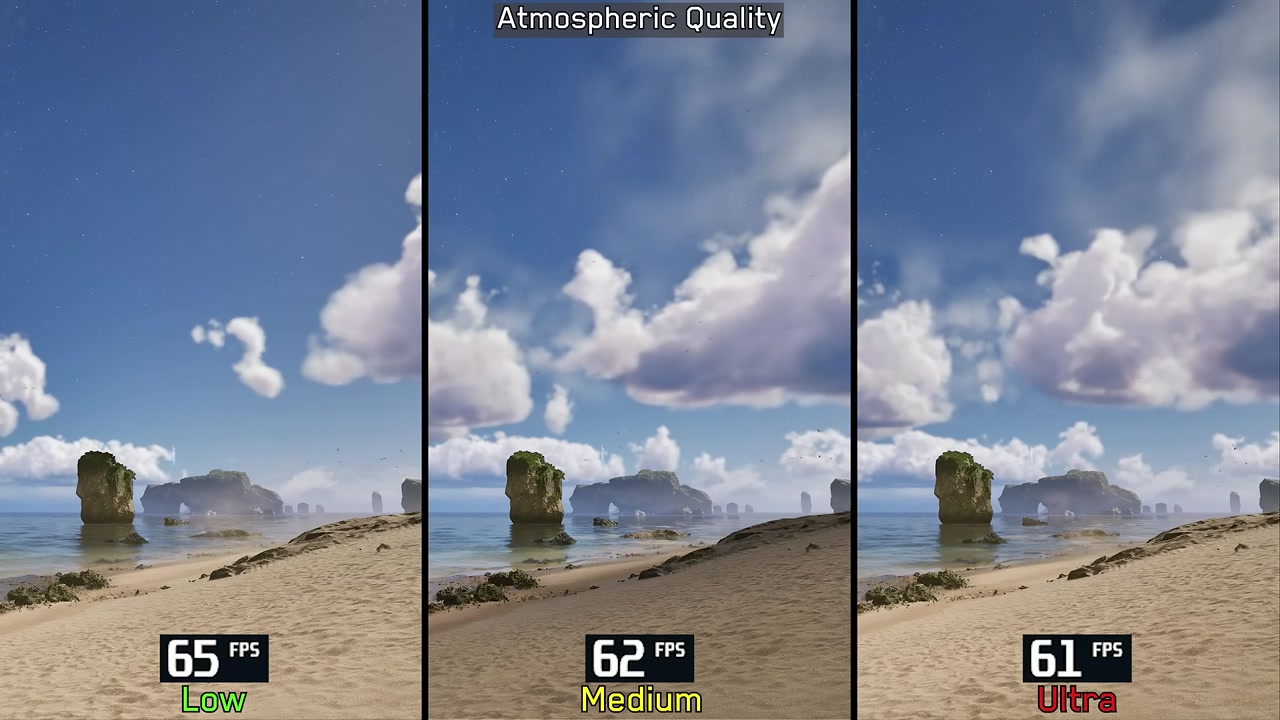
La lectura útil para jugar es esta: los reflejos pueden resultar costosos en cuevas y espacios brillantes, especialmente en Ultra. La calidad atmosférica alcanza una buena calidad de nube desde Media, pero incurrió en un coste considerable en la prueba citada, mientras que Baja sigue siendo la recomendación de rendimiento.
Cómo funciona
- Primero, establezca Reflejos en Medio; suba a Alto solo después de probar una cueva o interior reflectante.
- Después, evita los Ultra Reflejos a menos que el costo medido sea aceptable en la escena más reflectante que pueda reproducir.
- Para cerrar la secuencia, establezca la Calidad atmosférica en Baja para obtener el ajusta preestablecido optimizado; use Ultra solo cuando la calidad de la refracción del agua y las nubes importe más que el costo citado de aproximadamente el diez por ciento.
Límite de la fuente: Límite de la fuente: el video solo confirma este comportamiento en la situación mostrada; no demuestra variantes fuera de ese contexto.
Usa un posprocesamiento bajo y cómputo asíncrono de referencia.
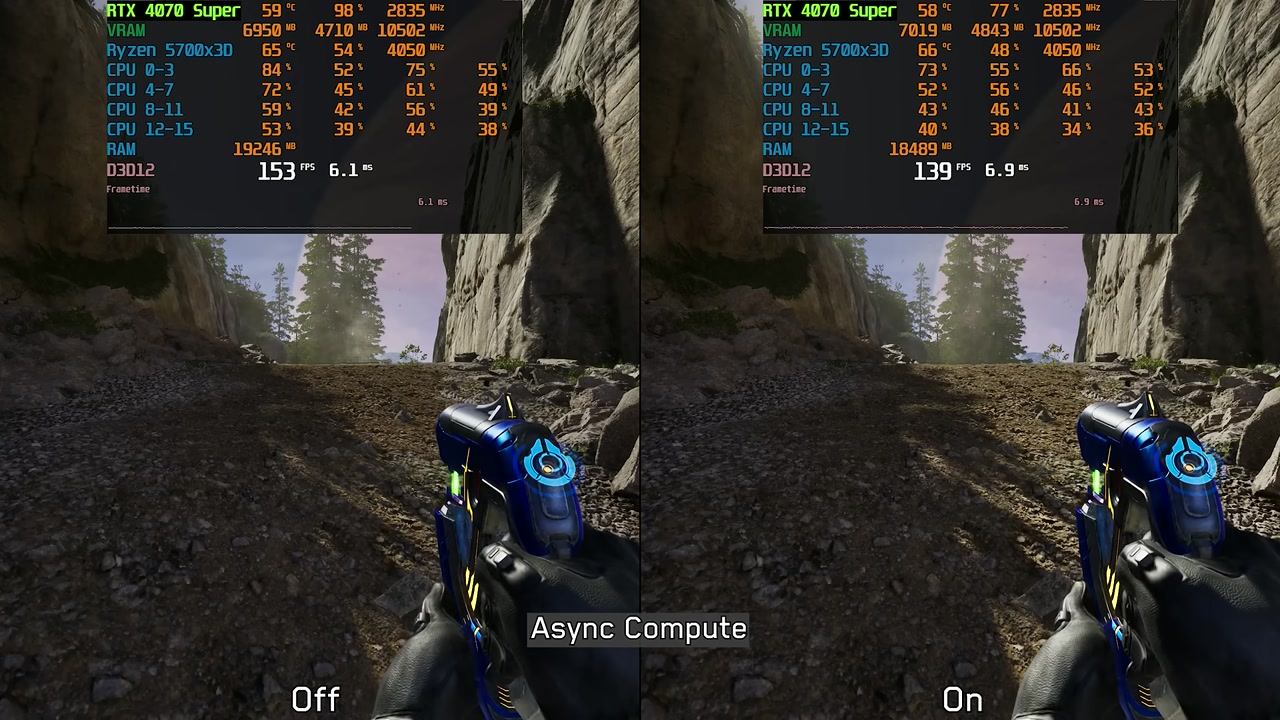
La lectura útil para jugar es esta: la calidad de posprocesamiento produjo poca diferencia visible en la prueba de origen, mientras que Async Compute ayudó cuando estaba vinculado a la GPU, pero podría perjudicar cuando estaba vinculado a la CPU. Por lo tanto, Async Compute necesita una prueba A/B local.
Cómo funciona
- Primero, establezca la Calidad de posprocesamiento en Baja para recuperar el pequeño costo medido sin perder detalles obvios de la imagen.
- Después, ejecute la escena de referencia con Async Compute activado, luego repítala desactivada con todas las demás configuraciones sin cambios.
- Para cerrar la secuencia, continúe cuando mejore el rendimiento de la GPU o el tiempo de cuadros; manténgalo desactivado si la utilización o el rendimiento de la GPU disminuyen en una escena vinculada a la CPU.
Límite de la fuente: Límite de la fuente: el posprocesamiento bajo no desactiva el grano forzado de la película ni la aberración cromática en la construcción probada.
Aplique el ajusta preestablecido completo y verifica el peor de los casos.
La lectura útil para jugar es esta: el ajusta preestablecido optimizado citado ganó aproximadamente entre un 22 y un 25 por ciento sobre Ultra en varias escenas de 1440p, pero una sección exigente Warthog aún cayó por debajo de 60 FPS en la GPU de prueba. Por lo tanto, la comprobación final debe utilizar la escena repetible más difícil, no un interior fácil.
Cómo funciona
- Primero, aplicar: Efectos Medio, Geometría Baja o Media, Iluminación Global Alta, Iluminación Media o Alta, Texturas Alta para una tarjeta estable de 8 GB, Reflejos Medio o Alto, Atmósfera Baja y Postprocesamiento Bajo.
- Después, elija un modo de mejora de escala que cumpla con su objetivo de calidad de imagen y manténgalo fijo durante la comparación final.
- Para cerrar la secuencia, repite la ruta más exigente que conozcas; si no alcanza el objetivo, baje la Iluminación a Media, la Geometría a Baja o la calidad del escalador paso a paso.
Límite de la fuente: Límite de la fuente: el video solo confirma este comportamiento en la situación mostrada; no demuestra variantes fuera de ese contexto.