
Respuesta directa
La ruta contiene 7 tramos: empieza por Confirma que esta es la ruta Steam PC mod de la fuente y termina con Comprueba que el segundo jugador es realmente visible. Confirma cada resultado antes de avanzar.
Resumen de la guía
Ruta práctica: cooperativo local en PC con pantalla dividida
Esta versión en español reorganiza cooperativo local en PC con pantalla dividida como una ruta ejecutable de 7 tramos. Cada uno fija un punto de partida, una referencia visual, una secuencia de acciones, una comprobación y la forma de recuperarse de un error.
Antes de empezar
- — Antes de empezar: una instalación de PC Steam de Halo Campaign Evolved.
- — Antes de empezar: el paquete de pantalla dividida exacta demostrado por la fuente, se mantuvo separado hasta el paso de la copia.
- — Antes de empezar: dos juegos conectados para el control local de la fuente.
Se aplica a
- — jugadores de PC que eligen deliberadamente el flujo de trabajo de mod de pantalla dividida exacta mostrado.
- — Jugadores con dos gamepads.
- — Los lectores que quieren separar los pasos de las reclamaciones de compatibilidad no verificadas.
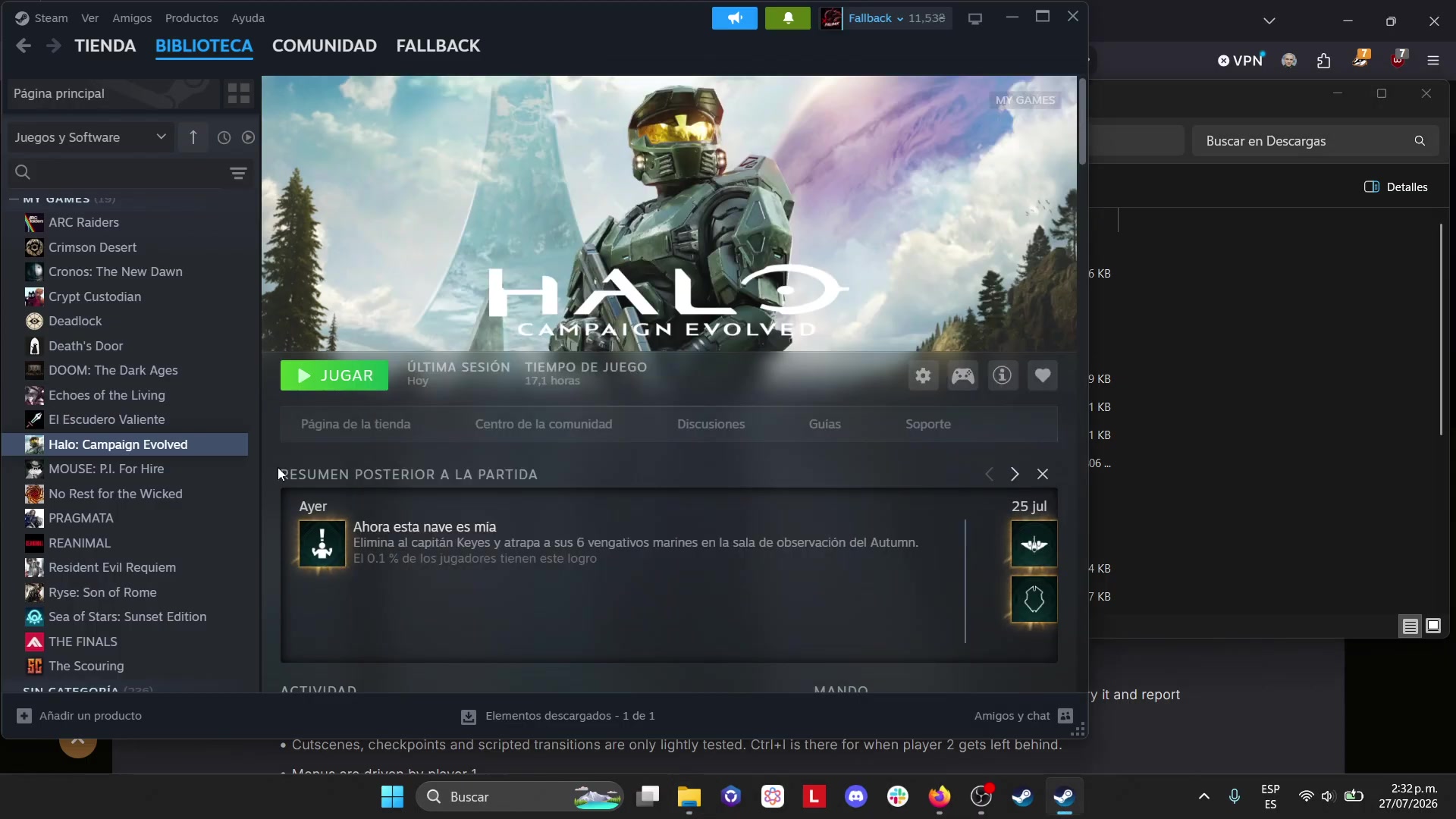
Objetivo
Confirma que esta es la ruta Steam PC mod de la fuente.
- Punto de partida
- Empieza aquí: Antes de descargar o reemplazar archivos de juego.
- Referencia visual
- Antes de moverte, identifica la fuente abre Steam y demostración de pantalla dividida.
Haz esto
- 1Primero, trate de esto como un arreglo de mod demostrado, no una instrucción oficial de co-op multiplataforma.
- 2Después, continúe sólo si está usando el contexto de Steam PC y puede probar con dos gamepads como lo hace la fuente.
Comprobación
Antes de seguir, comprueba esto: usted ha limitado el intento de la configuración de PC mostrada en lugar de aplicarlo a otra plataforma o un paquete desconocido.
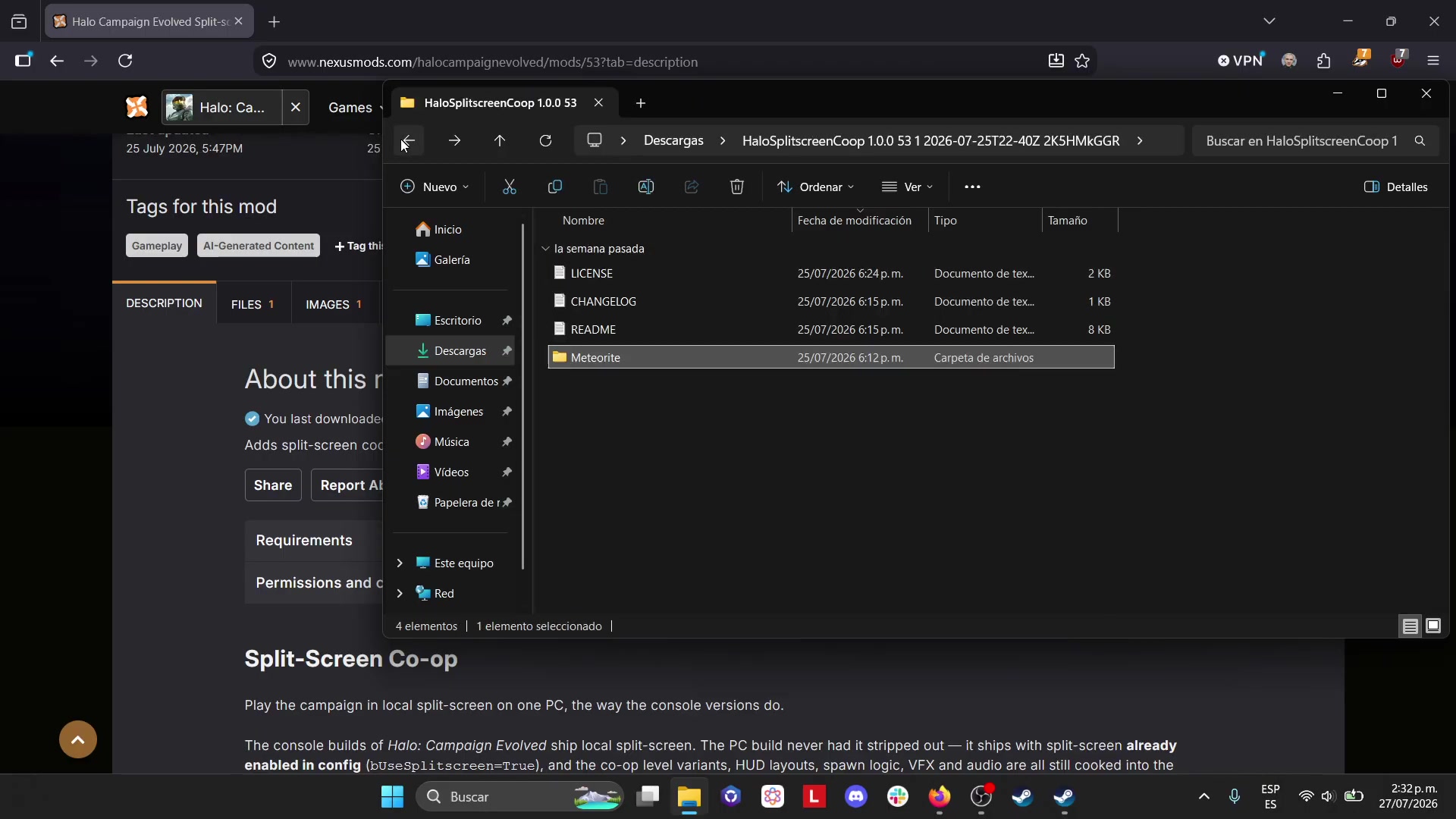
Objetivo
Extraiga el paquete de pantalla dividida descargada.
- Punto de partida
- Empieza aquí: El paquete fuente se ha obtenido.
- Referencia visual
- Antes de moverte, identifica la carpeta extraída mostrada antes de copiar su contenido.
Haz esto
- 1Primero, extraiga el paquete para que su contenido sea visible como una carpeta completa.
- 2Después, mantén la carpeta extraída abierta hasta que haya localizado los archivos locales del juego; no copie piezas parciales en un directorio desconocido.
Comprobación
Antes de seguir, comprueba esto: el paquete ha sido extraído y sus archivos están listos para copiar como un conjunto visible.
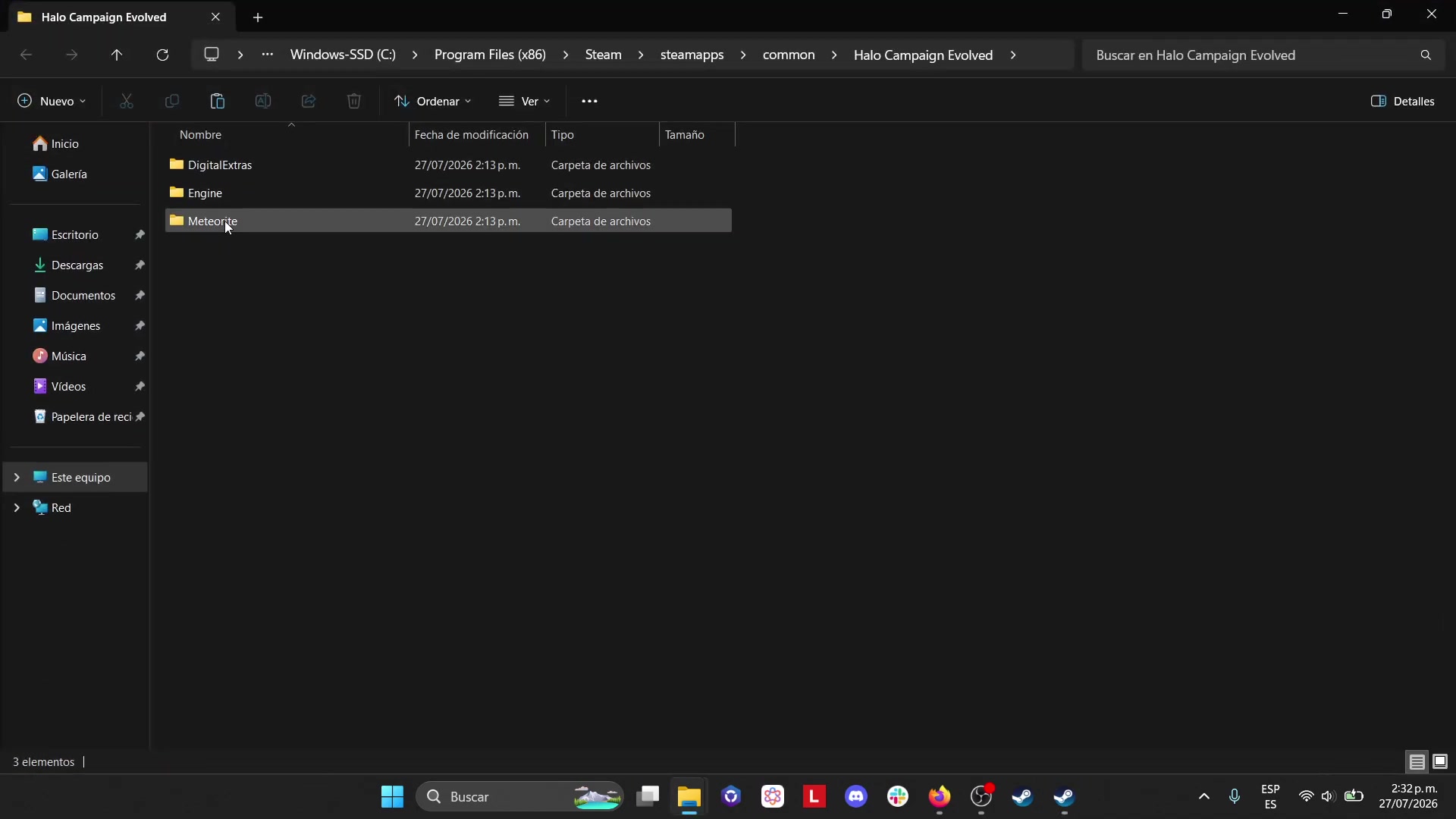
Objetivo
Abrir archivos locales de Halo Campaign Evolved.
- Punto de partida
- Empieza aquí: El paquete se extrae.
- Referencia visual
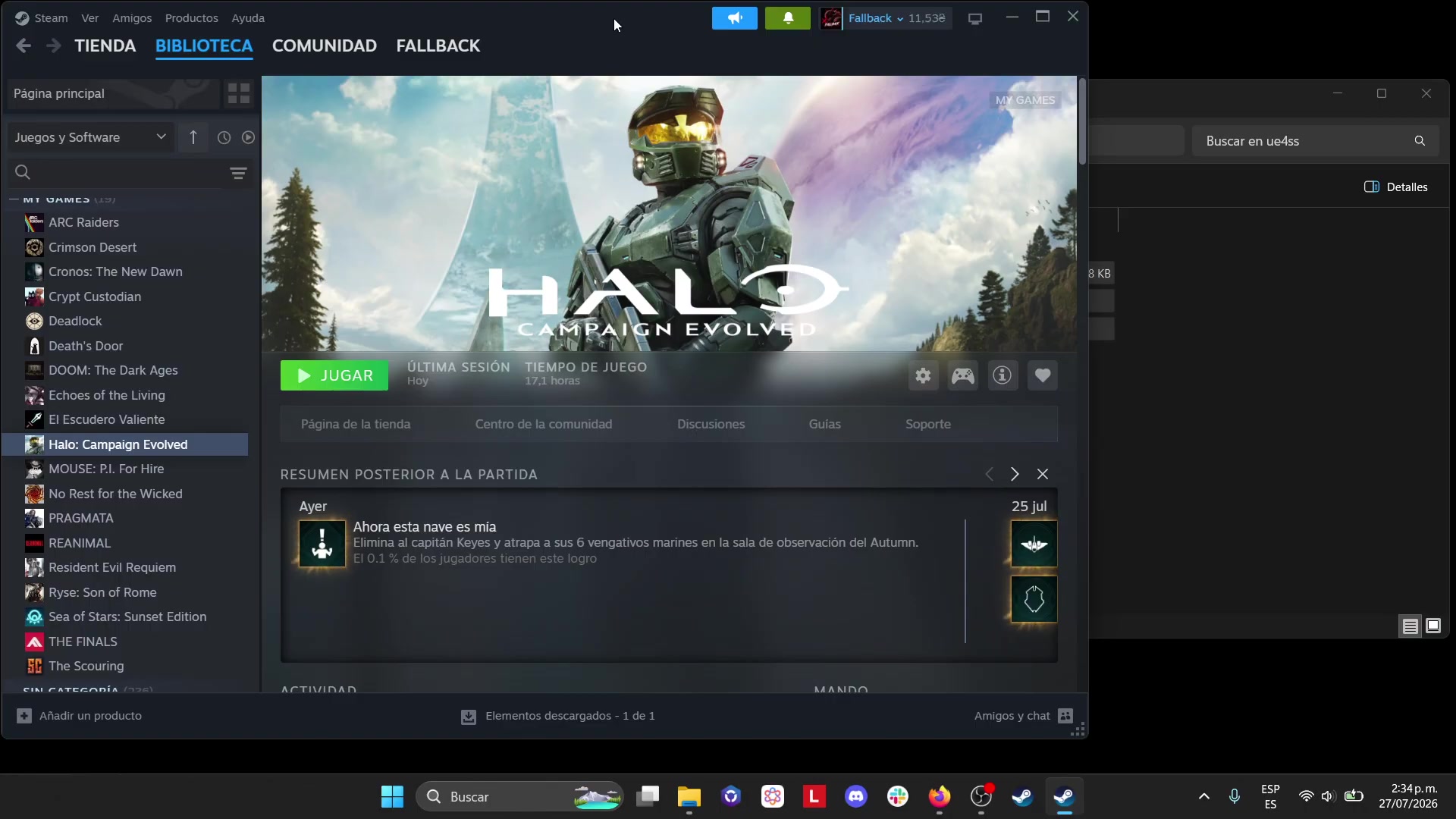
- Antes de moverte, identifica entrada de archivos locales de Steam que conduce al directorio de instalación del juego.
Haz esto
- 1Primero, abre Halo Campaign Evolved en Steam y usa la ruta Archivos Locales mostrada en la fuente.
- 2Después, mantén la carpeta de instalación abierta al lado del paquete extraído antes de mover cualquier archivo.
Comprobación
Antes de seguir, comprueba esto: estás viendo la carpeta del juego abierta a través del control de los archivos locales de Steam.
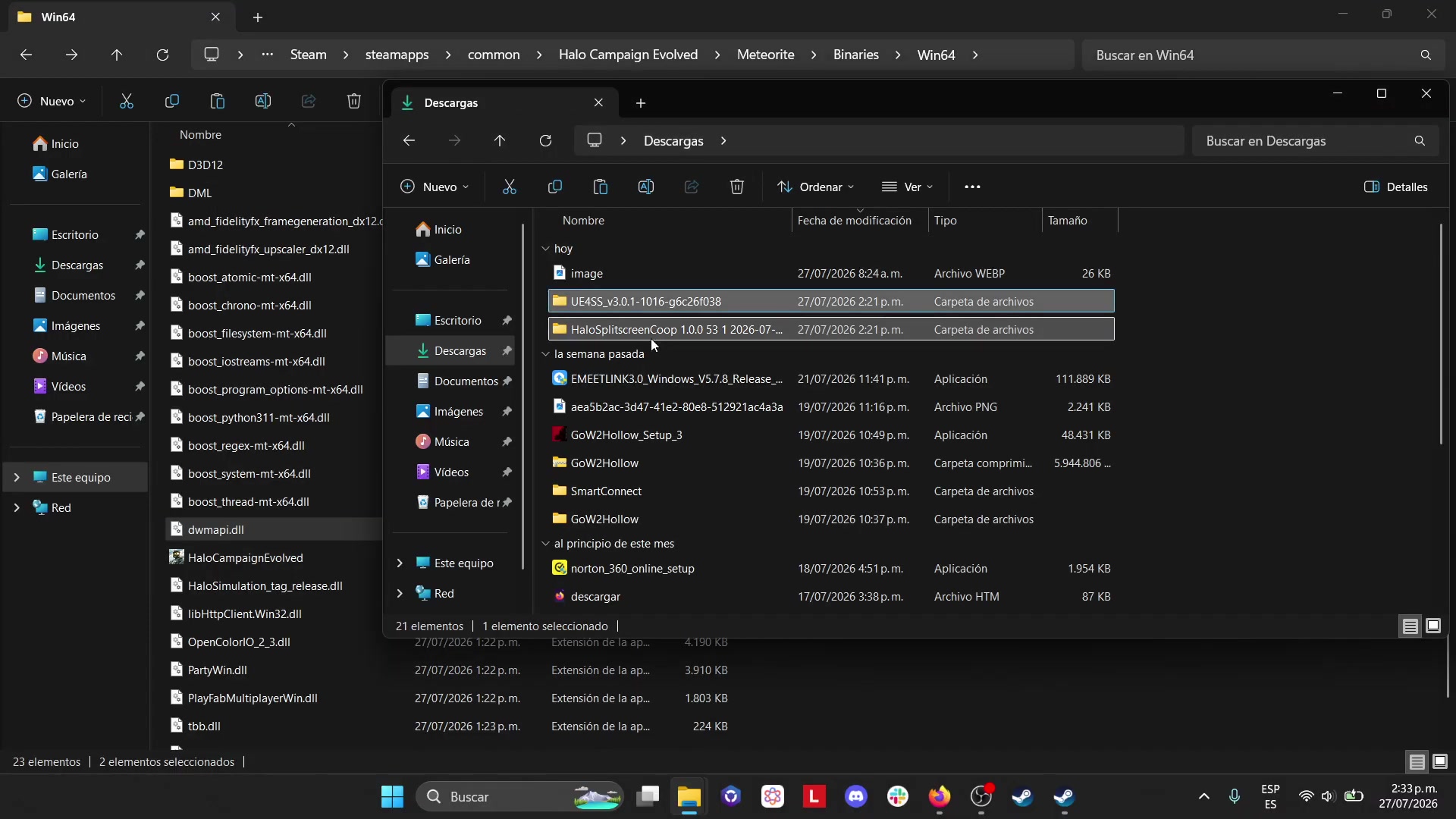
Objetivo
Copiar el contenido extraído a la carpeta ejecutable mostrada.
- Punto de partida
- Empieza aquí: Tanto el paquete extraído como la carpeta de archivos locales de Steam están abiertos.
- Referencia visual
- Antes de moverte, identifica el directorio de juego de la fuente donde se colocan los contenidos del paquete.
Haz esto
- 1Primero, copia el contenido extraído del paquete en la carpeta ejecutable del juego mostrada por el vídeo.
- 2Después, si Windows muestra un impulso de reemplazo, pausa y verificar que usted está en la misma carpeta de Steam-opened antes de aceptar la operación.
Comprobación
Antes de seguir, comprueba esto: el contenido del paquete fuente está presente en la carpeta ejecutable del juego utilizada por el vídeo.
Objetivo
Conectar dos juegos antes de abrir co-op.
- Punto de partida
- Empieza aquí: El paquete fuente está en la carpeta de juego mostrada.
- Referencia visual
- Antes de moverte, identifica el requisito de dos controles de la fuente antes de unirse al menú.
Haz esto
- 1Primero, conectar dos gamepads al PC antes de comenzar el flujo de jugador local.
- 2Después, usa el control de Windows o Steam ya disponible para asegurarse de que ambos estén presentes antes de entrar en el juego.
Comprobación
Antes de seguir, comprueba esto: dos gamepads están conectados y listos antes del paso del menú co-op de la fuente.
Objetivo
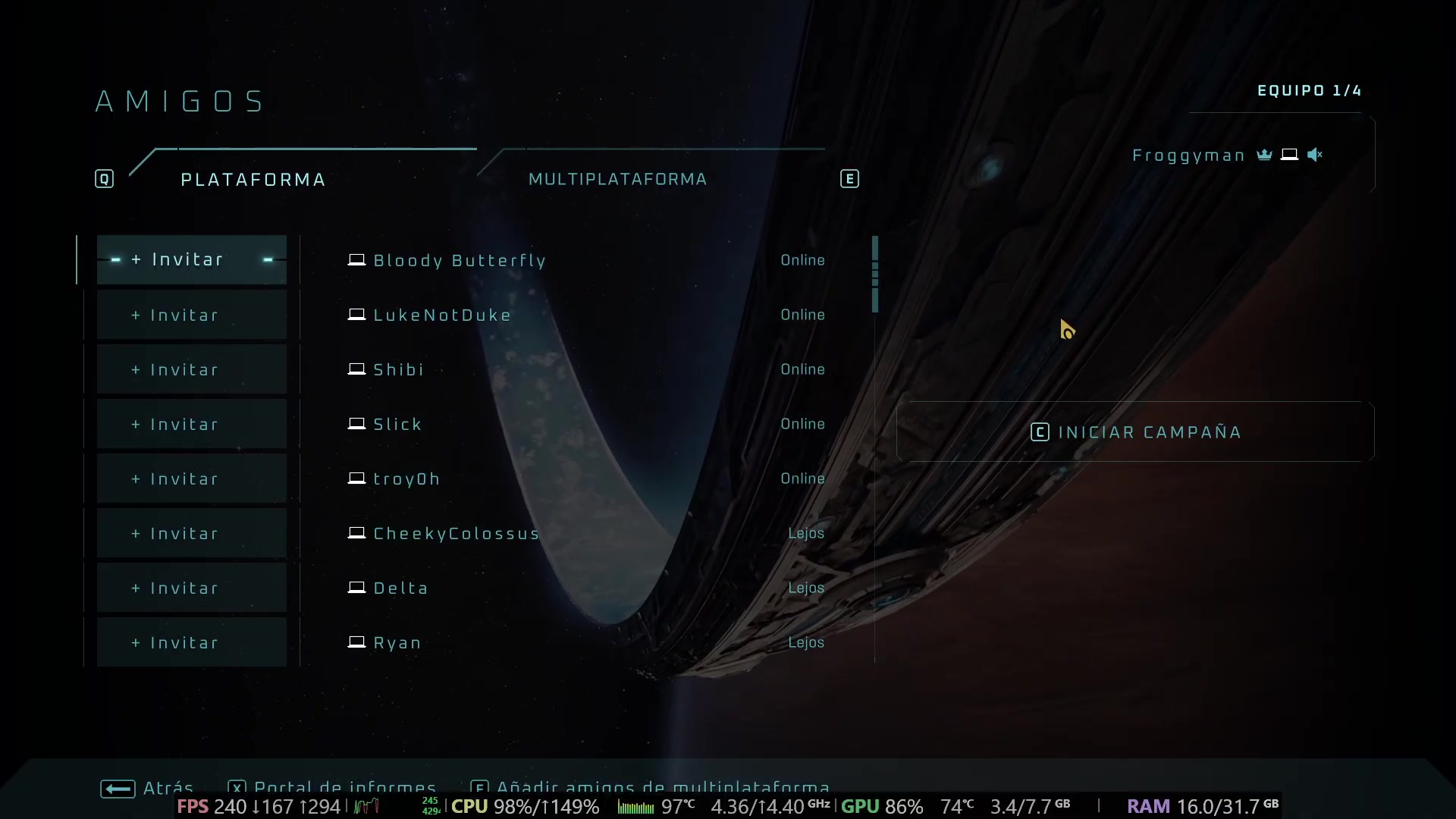
Entrar Campaña Co-op y utilizar el comando de teclado mostrado.
- Punto de partida
- Empieza aquí: Ambos gamepads están conectados y el juego está funcionando.
- Referencia visual
- Antes de moverte, identifica el menú de la campaña Co-op seguido por el impulso Ctrl+Y de la fuente.
Haz esto
- 1Primero, navegue a Co-op Campaign como se muestra en la fuente.
- 2Después, presione Ctrl+Y en el punto de ensamblaje de la fuente, luego usa la entrada de cómputo secundario cuando el vídeo lo incite.
Comprobación
Antes de seguir, comprueba esto: el jugador local se ha activado con el flujo de la campaña Co-op.
Objetivo
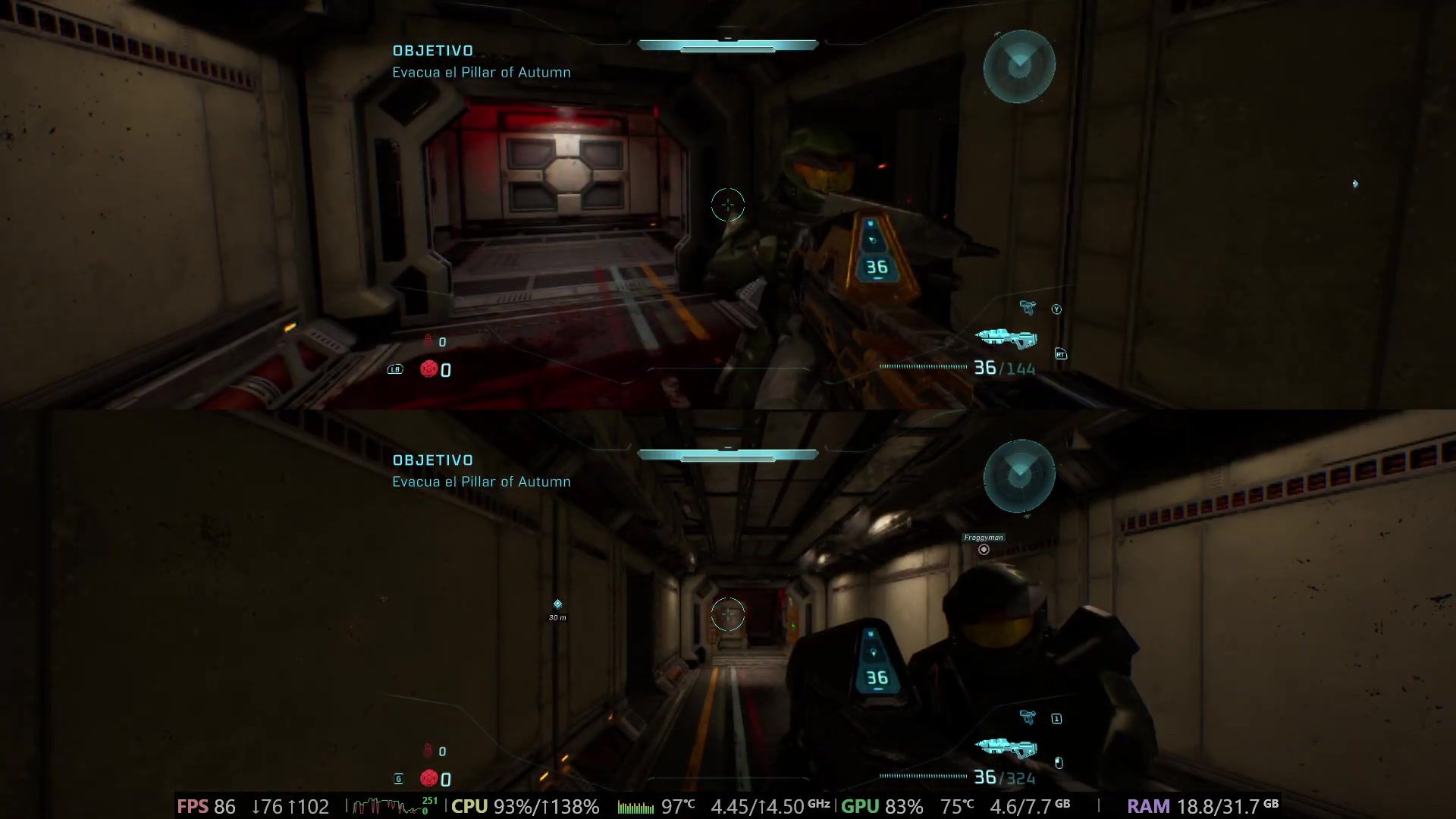
Comprueba que el segundo jugador es realmente visible.
- Punto de partida
- Empieza aquí: El comando se ha utilizado desde Co-op Campaign.
- Referencia visual
- Antes de moverte, identifica la vista del juego con el segundo jugador local visible.
Haz esto
- 1Primero, iniciar o reanudar la sesión de coop y buscar la presencia de juego visible del segundo jugador.
- 2Después, usa este estado visible de segundo jugador como el cheque de terminación antes de asumir que la configuración funcionó.
Comprobación
Antes de seguir, comprueba esto: un segundo jugador local está visiblemente presente en la vista de juego de pantalla dividida.