
Respuesta directa
La ruta contiene 7 tramos: empieza por Descartar una actualización pendiente de la consola y termina con Reinstalar únicamente cuando las pruebas anteriores fallan. Confirma cada resultado antes de avanzar.
Resumen de la guía
Ruta práctica: cierres y fallos de inicio en Xbox
Esta versión en español reorganiza cierres y fallos de inicio en Xbox como una ruta ejecutable de 7 tramos. Cada uno fija un punto de partida, una referencia visual, una secuencia de acciones, una comprobación y la forma de recuperarse de un error.
Antes de empezar
- — Una Xbox Series X o Series S con el juego instalado.
- — Acceso a Configuración y a Mis juegos y aplicaciones.
- — Tiempo para abrir el juego una vez después de cada bloque.
Se aplica a
- — Jugadores de Xbox Series X|S con cierres durante el inicio
- — Partidas que se quedan cargando, congeladas o en pantalla negra
- — Quien prefiera agotar los cambios reversibles antes de reinstalar
Objetivo
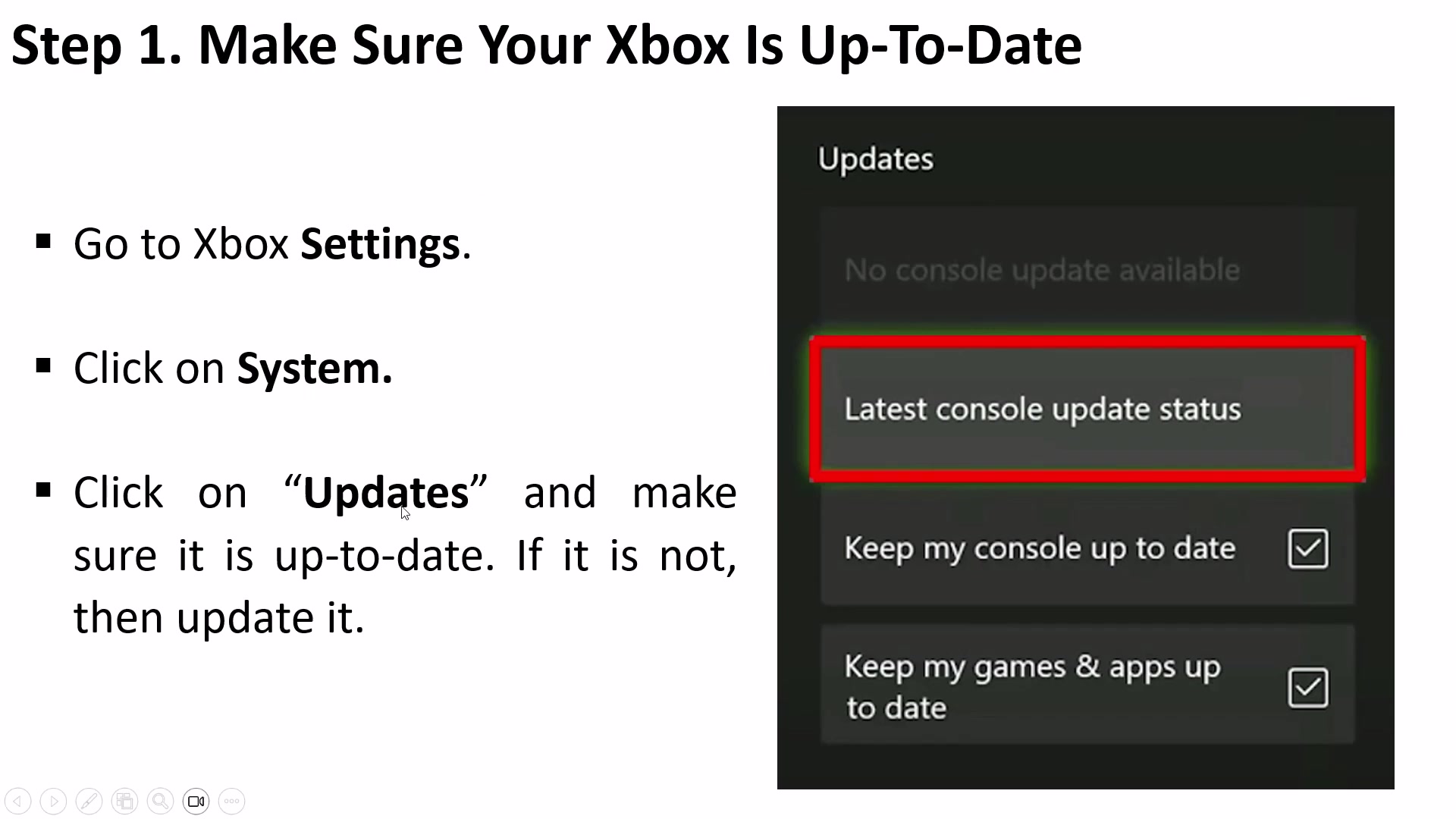
Descartar una actualización pendiente de la consola
- Punto de partida
- El juego acaba de fallar al abrirse, cargar o mantenerse estable
- Referencia visual
- Configuración > Sistema > Actualizaciones, con el estado de la última actualización visible
Haz esto
- 1Entra en Configuración de Xbox, abre Sistema y selecciona Actualizaciones.
- 2Si aparece una actualización, instálala; cuando termine, abre Halo Campaign Evolved una sola vez.
Comprobación
La consola figura como actualizada y ya existe una prueba del juego con ese estado.
Objetivo
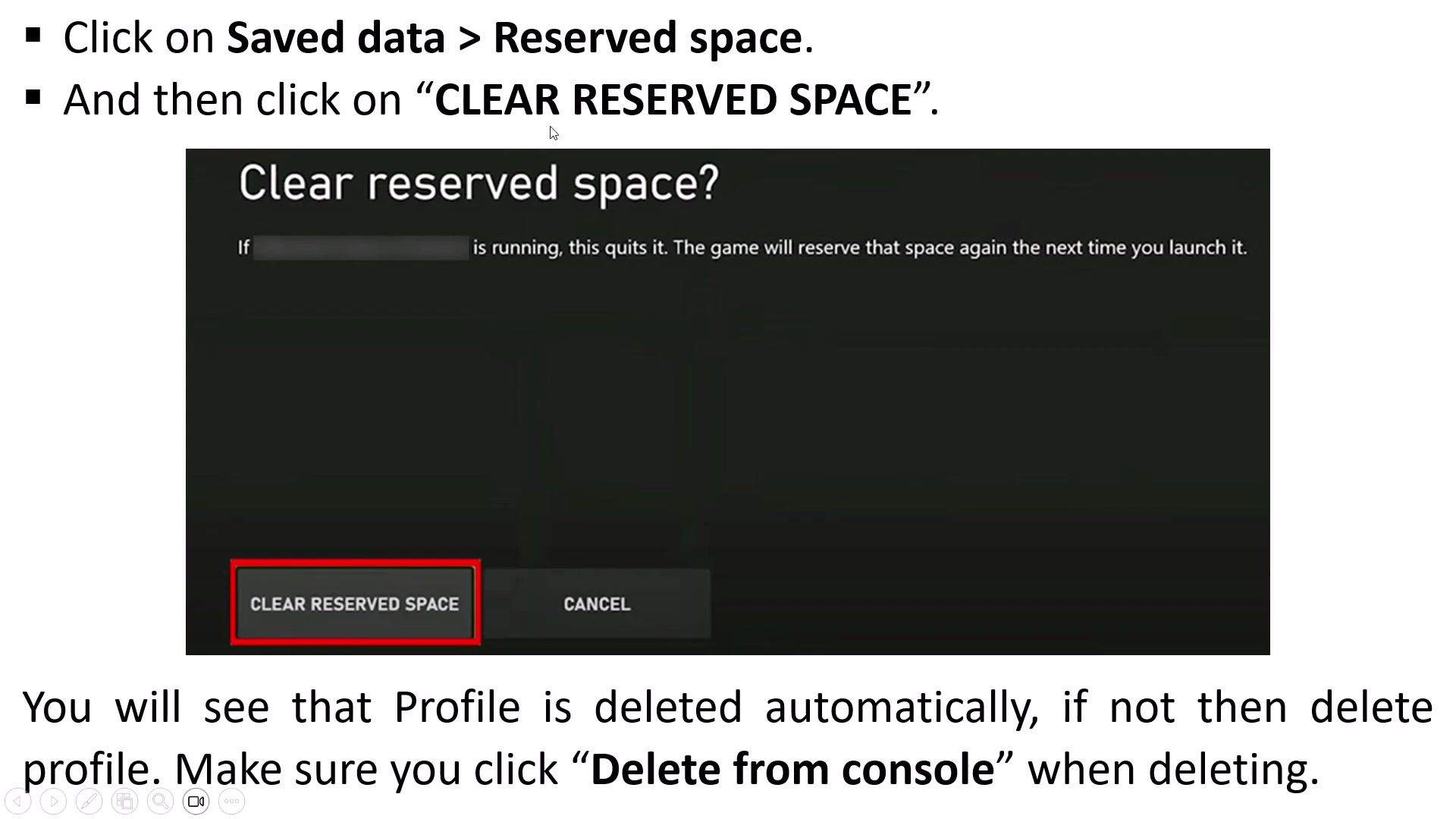
Borrar únicamente el espacio reservado del juego
- Punto de partida
- La consola está actualizada, pero el mismo fallo continúa
- Referencia visual
- Administrar juego y complementos > Datos guardados > Espacio reservado
Haz esto
- 1Desde Mis juegos y aplicaciones, resalta el juego, pulsa Menú y abre Administrar juego y complementos.
- 2En Datos guardados, selecciona Espacio reservado, confirma el borrado y prueba otro inicio.
Comprobación
El espacio reservado se borró y el juego se volvió a probar antes de tocar la red.
Objetivo
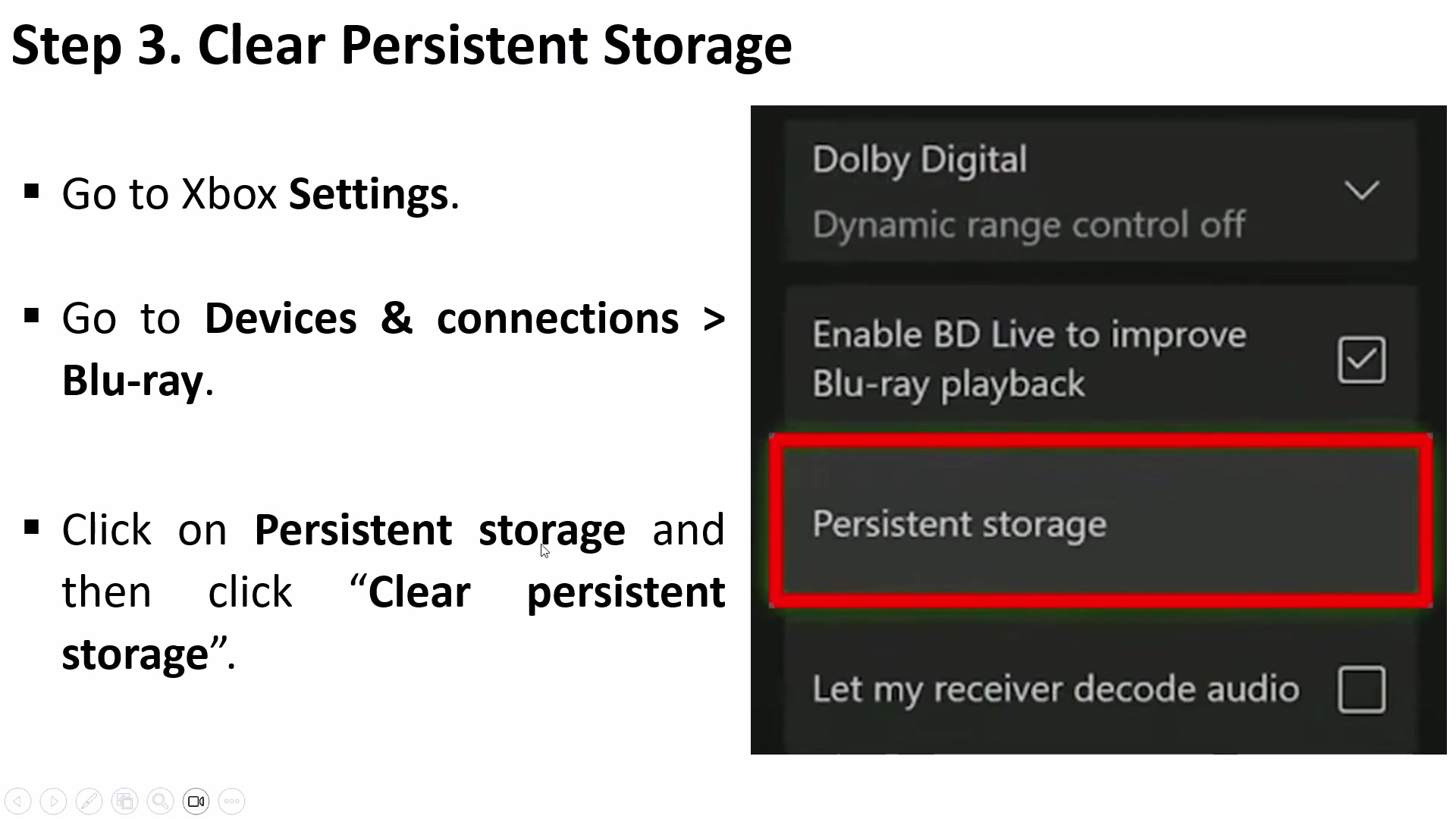
Limpiar el almacenamiento persistente si el menú Blu-ray existe
- Punto de partida
- Borrar el espacio reservado no devolvió un inicio estable
- Referencia visual
- Configuración > Dispositivos y conexiones > Blu-ray > Almacenamiento persistente
Haz esto
- 1Abre Dispositivos y conexiones dentro de Configuración y entra en Blu-ray.
- 2Borra el almacenamiento persistente; si tu consola no ofrece esa opción, omite el bloque como indica la fuente.
Comprobación
El almacenamiento se limpió, o la opción ausente se saltó de forma consciente, antes de volver a abrir el juego.
Objetivo
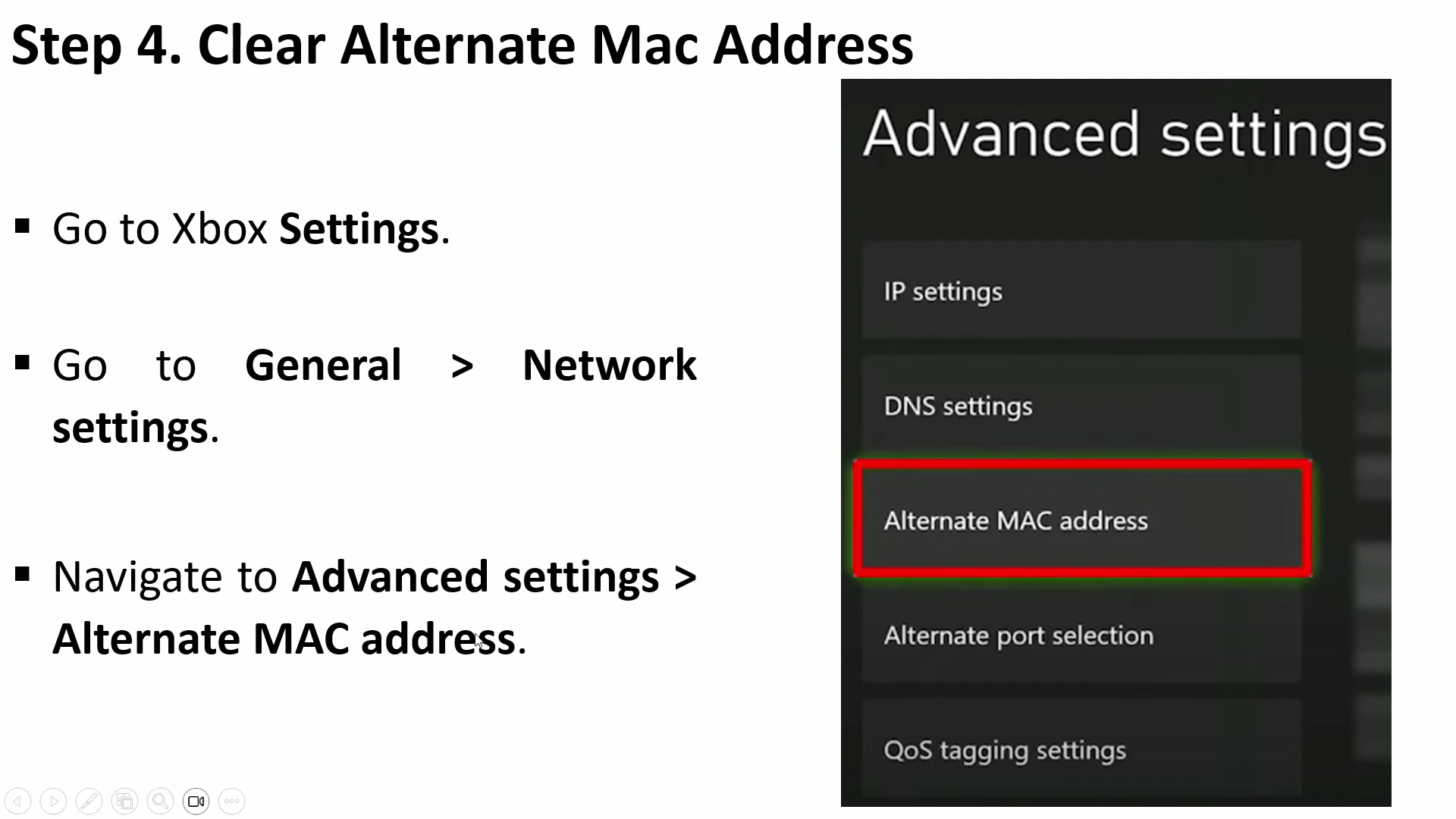
Borrar la MAC alternativa y completar el reinicio
- Punto de partida
- Las dos limpiezas de almacenamiento ya se probaron sin éxito
- Referencia visual
- Configuración > General > Configuración de red > Configuración avanzada > Dirección MAC alternativa
Haz esto
- 1Abre Configuración avanzada de red y entra en Dirección MAC alternativa.
- 2Selecciona Borrar, acepta el reinicio de la consola y prueba un inicio limpio del juego.
Comprobación
La Xbox se reinició después del borrado y el juego se comprobó otra vez.
Objetivo
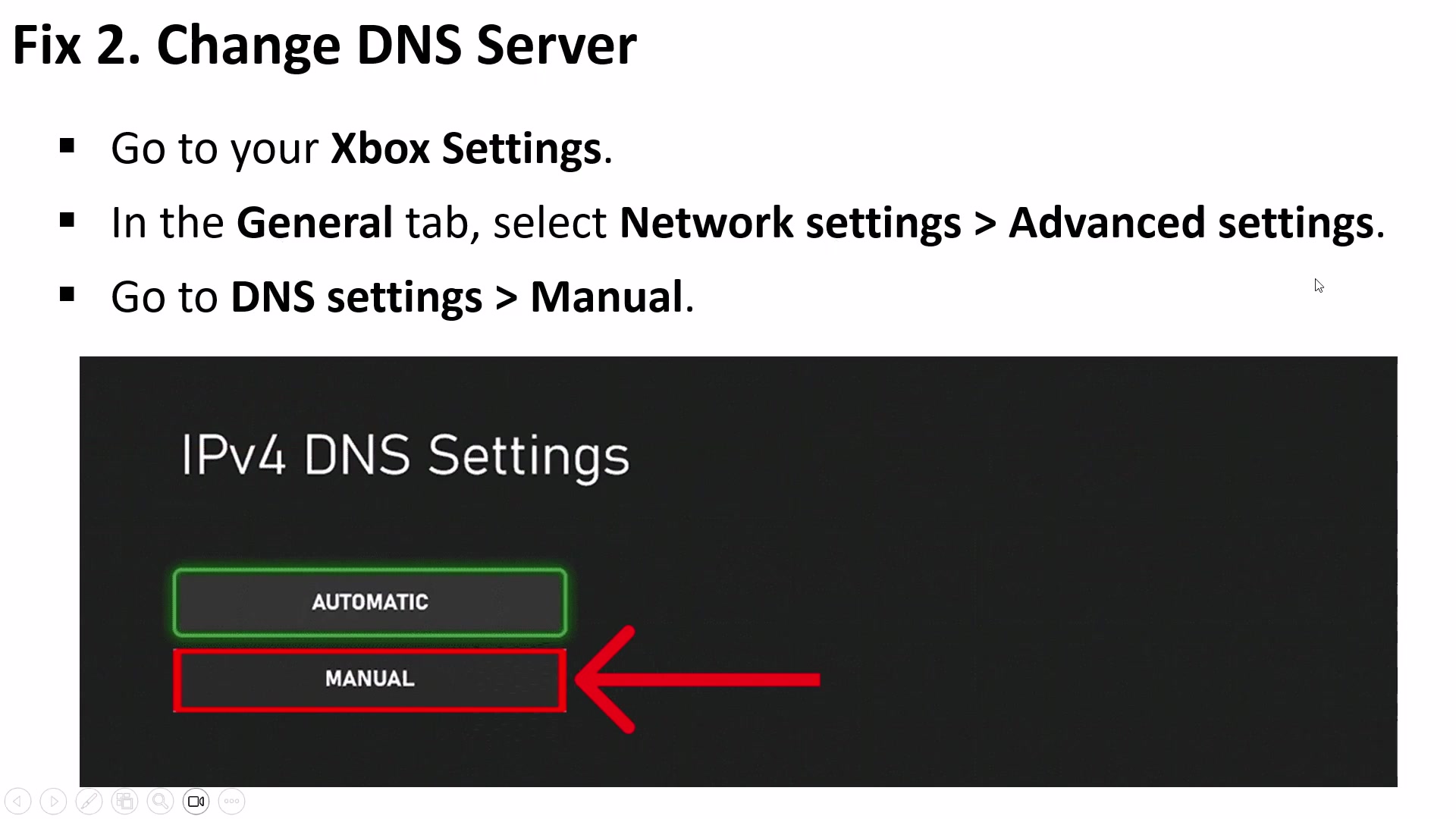
Probar por separado las dos parejas DNS de la fuente
- Punto de partida
- Actualización, caché y MAC alternativa no resolvieron el inicio
- Referencia visual
- Configuración avanzada > Configuración DNS > Manual
Haz esto
- 1Selecciona DNS manual, introduce 8.8.8.8 como primario y 8.8.4.4 como secundario, guarda y abre el juego.
- 2Solo si falla, repite con 1.1.1.1 y 1.0.0.1, guarda y realiza una segunda prueba separada.
Comprobación
Cada pareja DNS tuvo su propia prueba, por lo que un resultado positivo puede asociarse al ajusta activo.
Objetivo
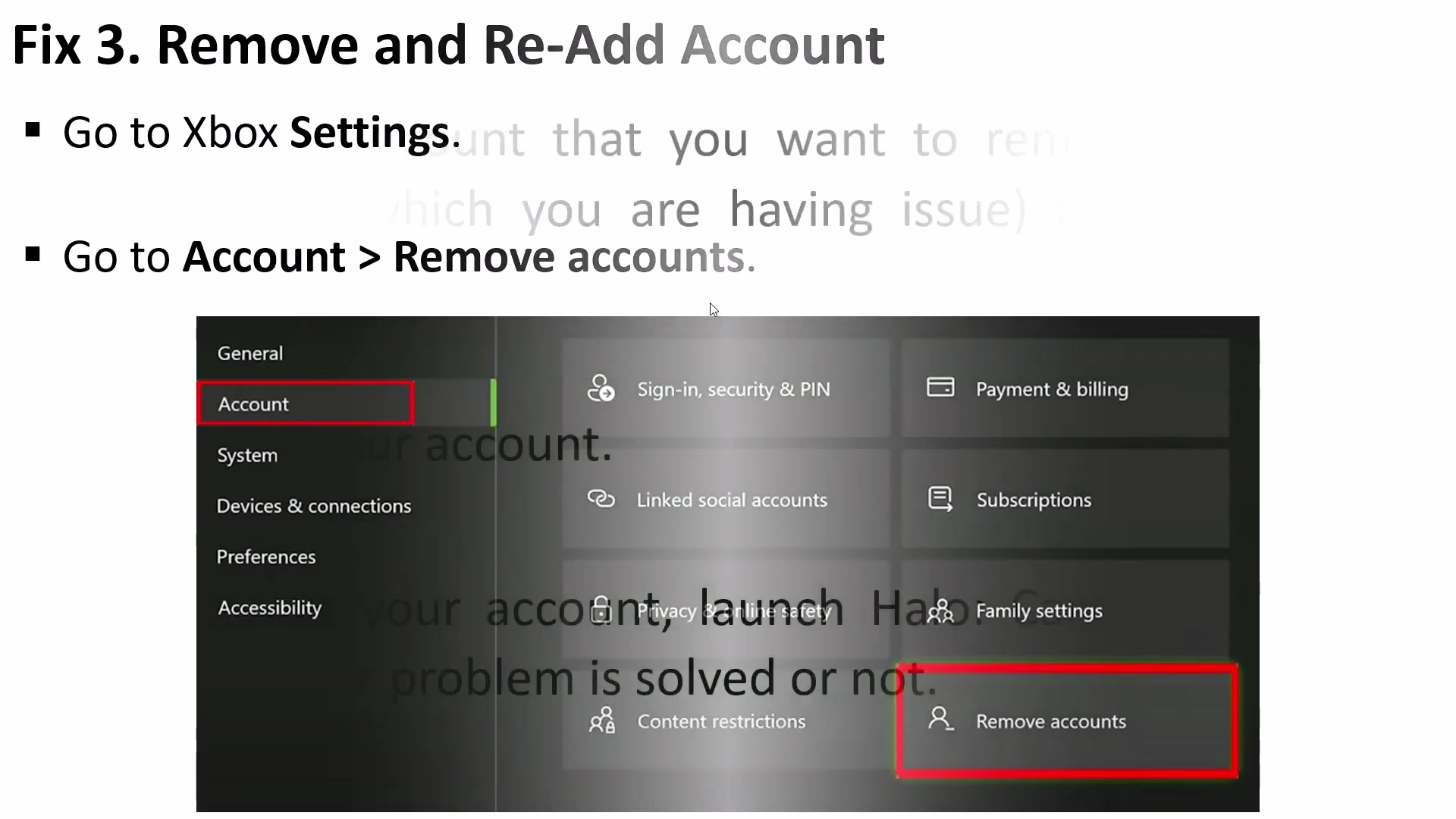
Quitar y volver a añadir solo la cuenta afectada
- Punto de partida
- Las dos pruebas DNS terminaron con el mismo fallo
- Referencia visual
- Configuración > Cuenta > Quitar cuentas
Haz esto
- 1Abre Quitar cuentas y elige únicamente la cuenta con la que aparece el problema.
- 2Elimínala de la consola, vuelve a añadirla y prueba Halo Campaign Evolved con esa misma cuenta.
Comprobación
La cuenta afectada volvió a iniciar sesión y completó una nueva prueba del juego.
Objetivo
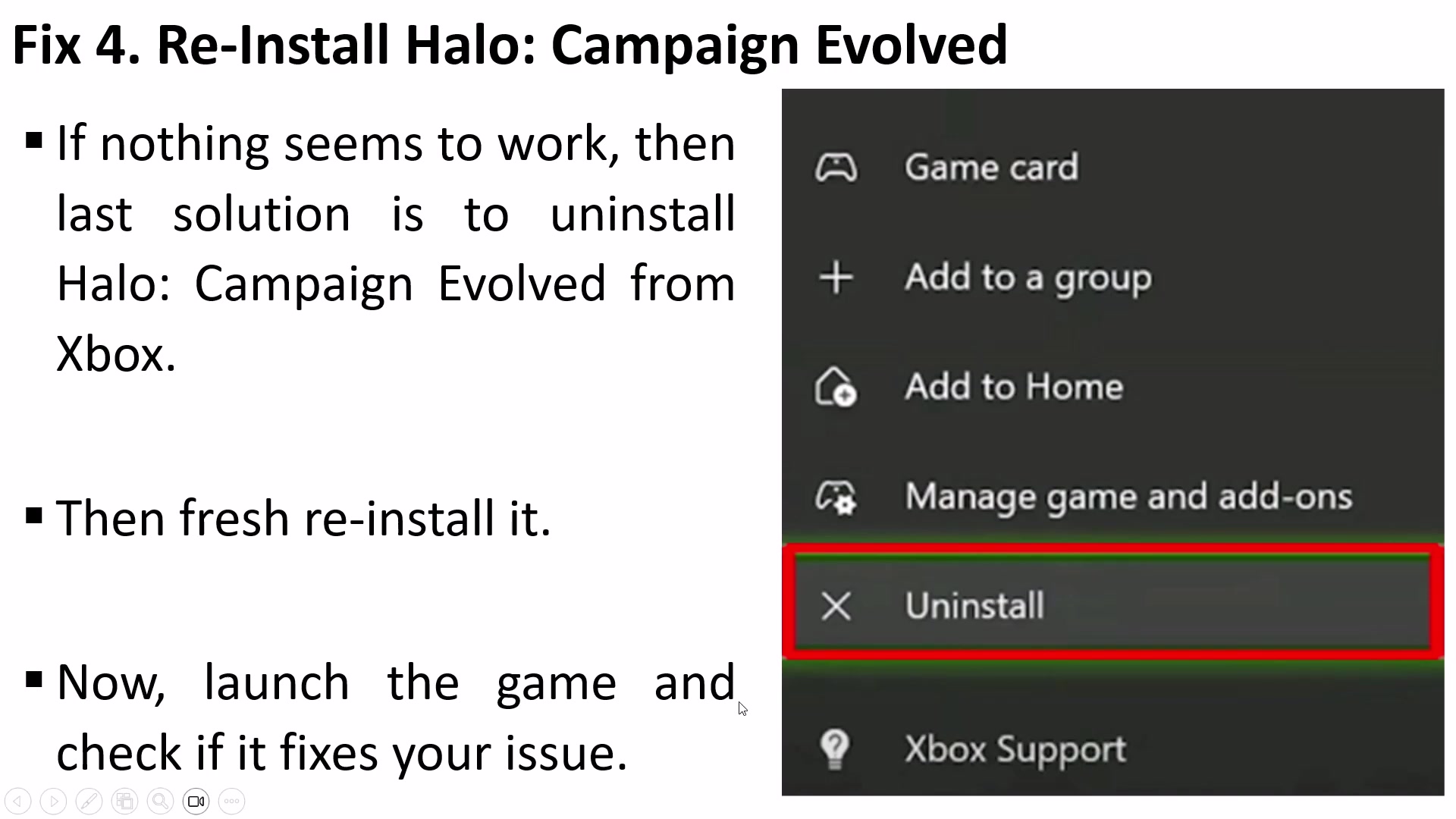
Reinstalar únicamente cuando las pruebas anteriores fallan
- Punto de partida
- La cuenta restaurada sigue encontrando cierre, congelación, carga infinita o pantalla negra
- Referencia visual
- Menú de la tarjeta del juego con Desinstalar resaltado
Haz esto
- 1Después de confirmar todos los fallos anteriores, abre el menú de la tarjeta del juego y selecciona Desinstalar.
- 2Instala una copia nueva, espera a que termine la cola y prueba el primer inicio sin cambiar nada más.
Comprobación
La copia completa terminó de instalarse y ya tuvo su primera prueba limpia.