
直接答案
素材的顺序是:先确认 Windows 设备状态,再看 USB 节能、校准,最后才检查 Steam 的手柄页和单游戏 Steam Input。每完成一页就做一次可见确认。
攻略概要
《Halo: Campaign Evolved》PC 手柄无法识别:按顺序排查
这是一条受素材边界约束的 Windows 与 Steam 排查流程,不是泛用驱动清单。先看 Windows 是否仍能列出手柄,再检查设备和 USB 供电;确认校准输入后,才进入 Steam 的手柄与单游戏 Steam Input 页面。
开始前准备
- — 已把手柄接到运行游戏的电脑。
- — 可以打开 Windows 设备管理器与 Steam 客户端。
- — 每步后能启动《Halo: Campaign Evolved》菜单做一次输入测试。
适用范围
- — PC 上手柄未被识别或中途失灵的玩家
- — 使用 Windows 与 Steam 的玩家
- — 希望每一步都有明确检查点的读者
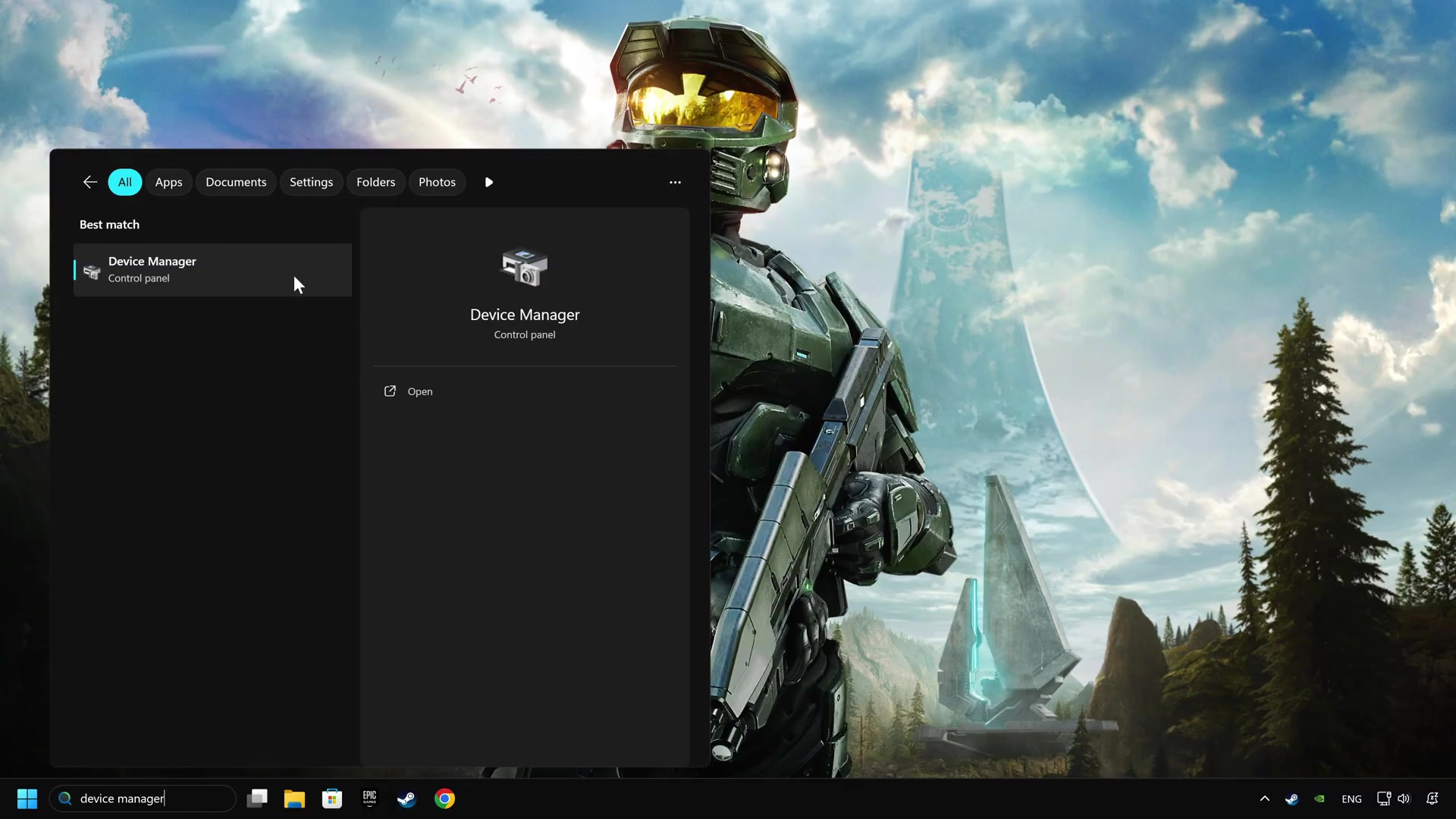
本节目标
先确认手柄连接仍存在,再改游戏设置
- 从哪里开始
- 手柄刚在游戏内或进入游戏前失灵
- 辨认地标
- 素材开头的 Windows 桌面与已连接手柄
照着操作
- 1重新拔插手柄;连接没有恢复时,再重启电脑。
- 2只有手柄重新接好后,才进入下一项 Windows 检查。
成功标志
已经重新建立连接尝试,下一步将从 Windows 而不是游戏内猜测开始。
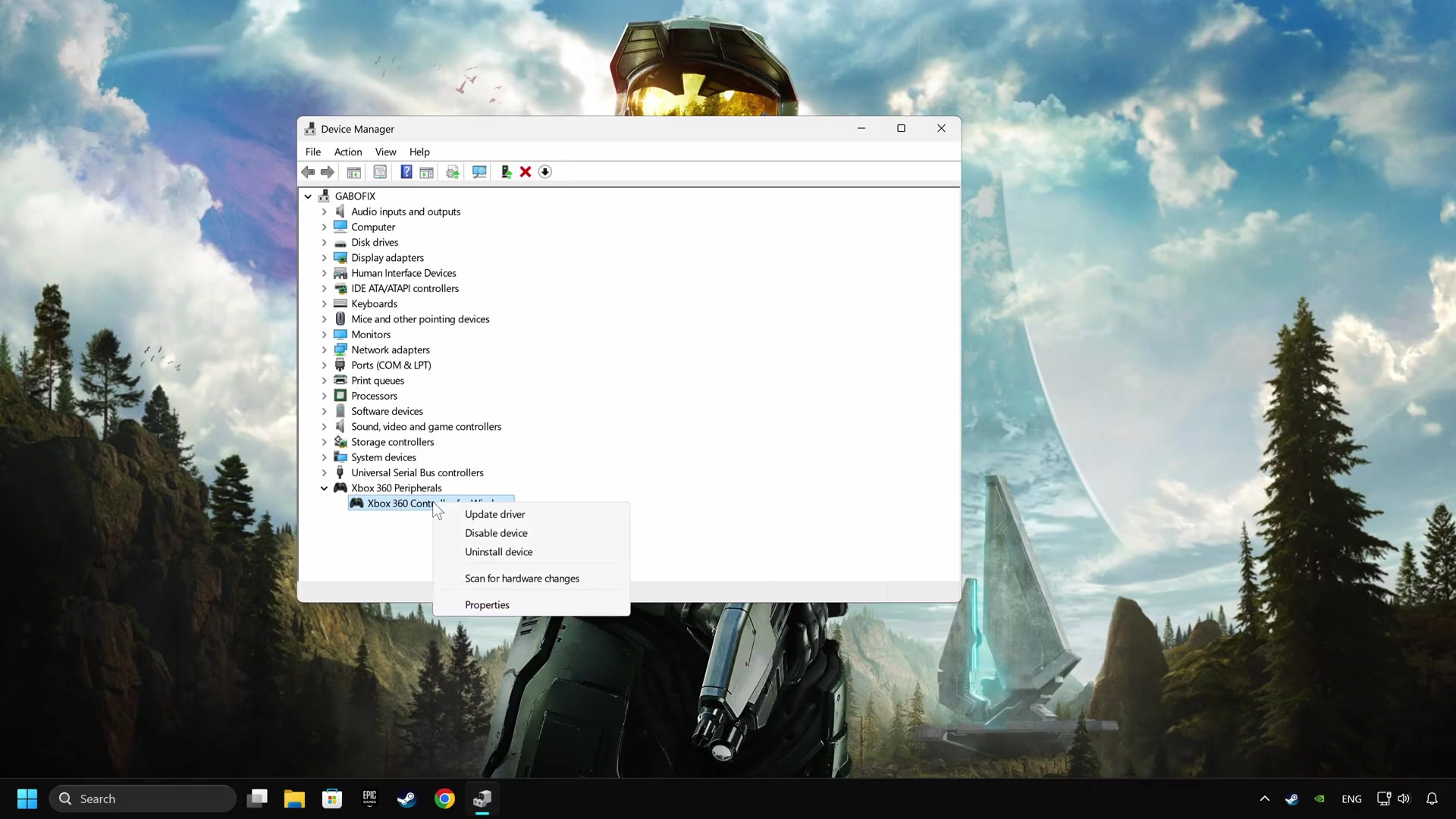
本节目标
在设备管理器中检查手柄设备
- 从哪里开始
- 手柄已连接,Windows 已打开
- 辨认地标
- 设备管理器内可选中的手柄设备条目
照着操作
- 1打开设备管理器,找到 Windows 列出的手柄设备。
- 2打开该设备的右键菜单,进入素材演示的驱动与设备选项。
成功标志
能在设备管理器中看到手柄条目,并可打开它的设备选项。
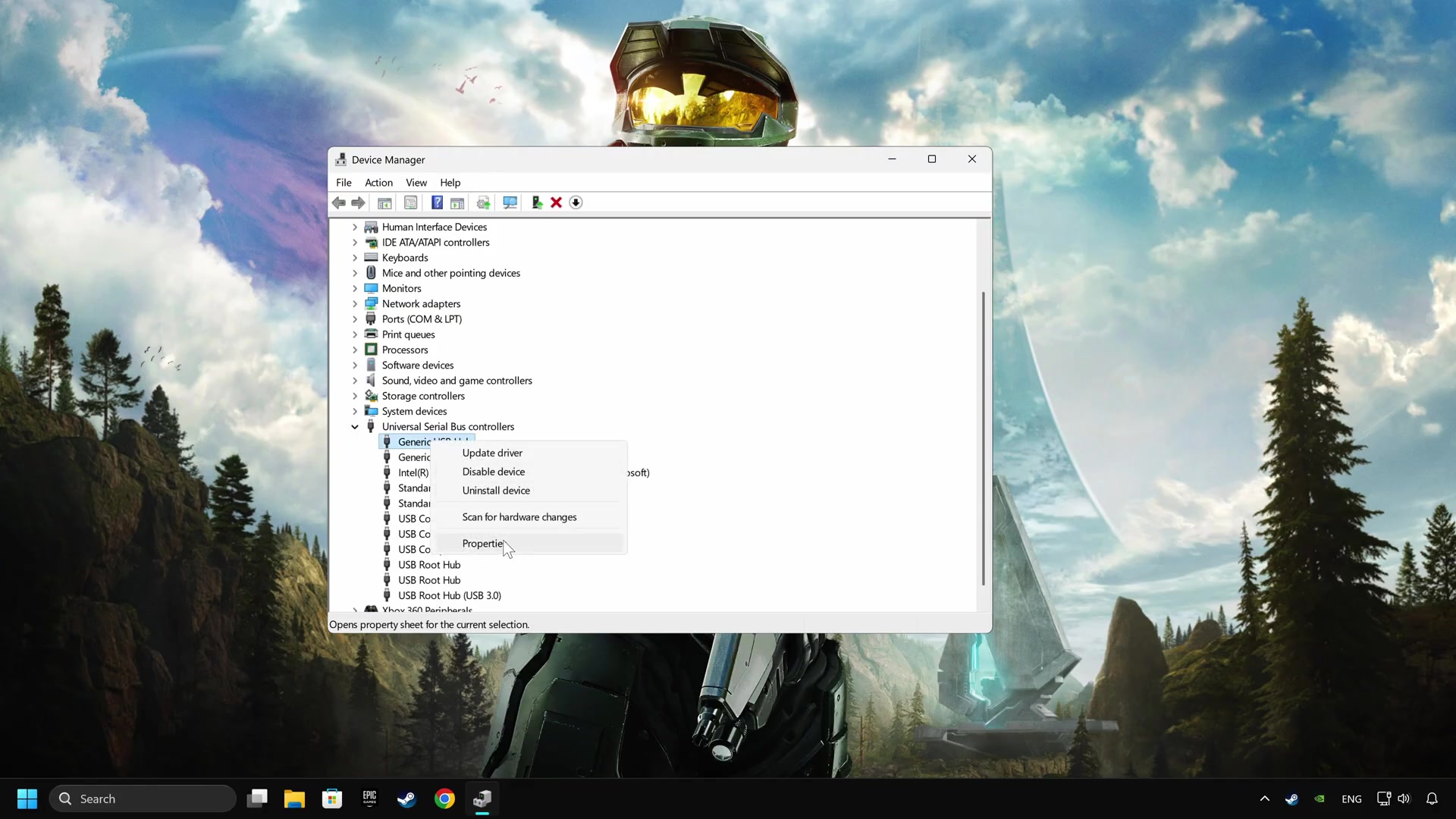
本节目标
检查驱动入口和 USB 节能选项
- 从哪里开始
- 手柄设备选项已打开
- 辨认地标
- 驱动操作入口与 USB Hub 的电源管理页
照着操作
- 1按素材打开设备选项中的驱动检查入口,先不要改游戏映射。
- 2进入 USB Hub 属性,取消素材中允许电脑为节电而关闭设备的选项。
成功标志
素材展示的 USB 节能选项已取消,手柄仍保持连接。
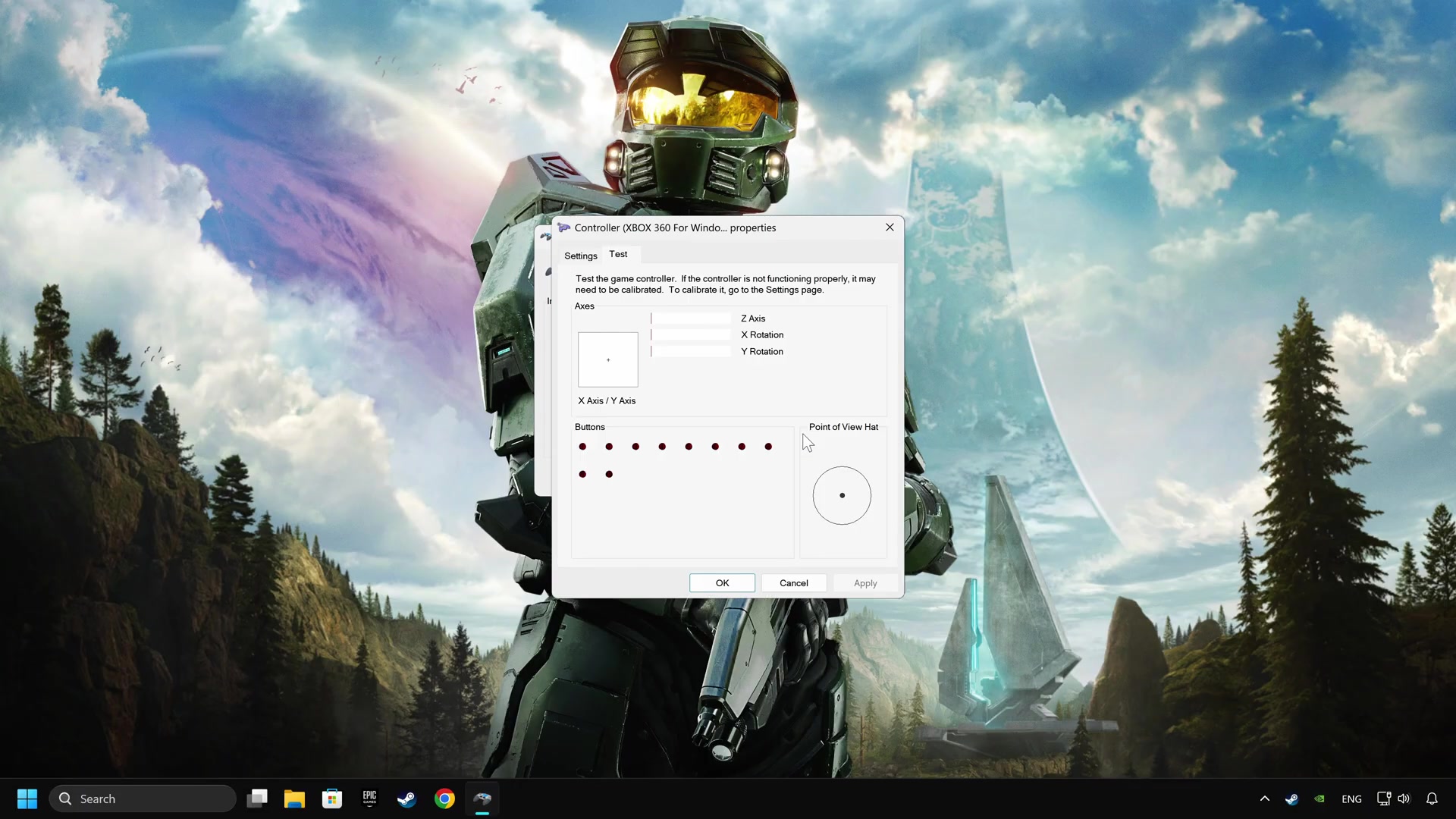
本节目标
打开 Windows 手柄校准检查
- 从哪里开始
- 设备管理器和 USB 检查后手柄仍在列表中
- 辨认地标
- 素材里的 Windows 游戏控制器校准面板
照着操作
- 1打开素材演示的手柄校准界面。
- 2在这个界面测试输入是否有响应,再决定是否回到 Steam 或游戏。
成功标志
校准面板能对当前测试的手柄输入做出响应。
本节目标
Windows 输入正常后再进入 Steam 手柄设置
- 从哪里开始
- Windows 校准已经收到手柄输入
- 辨认地标
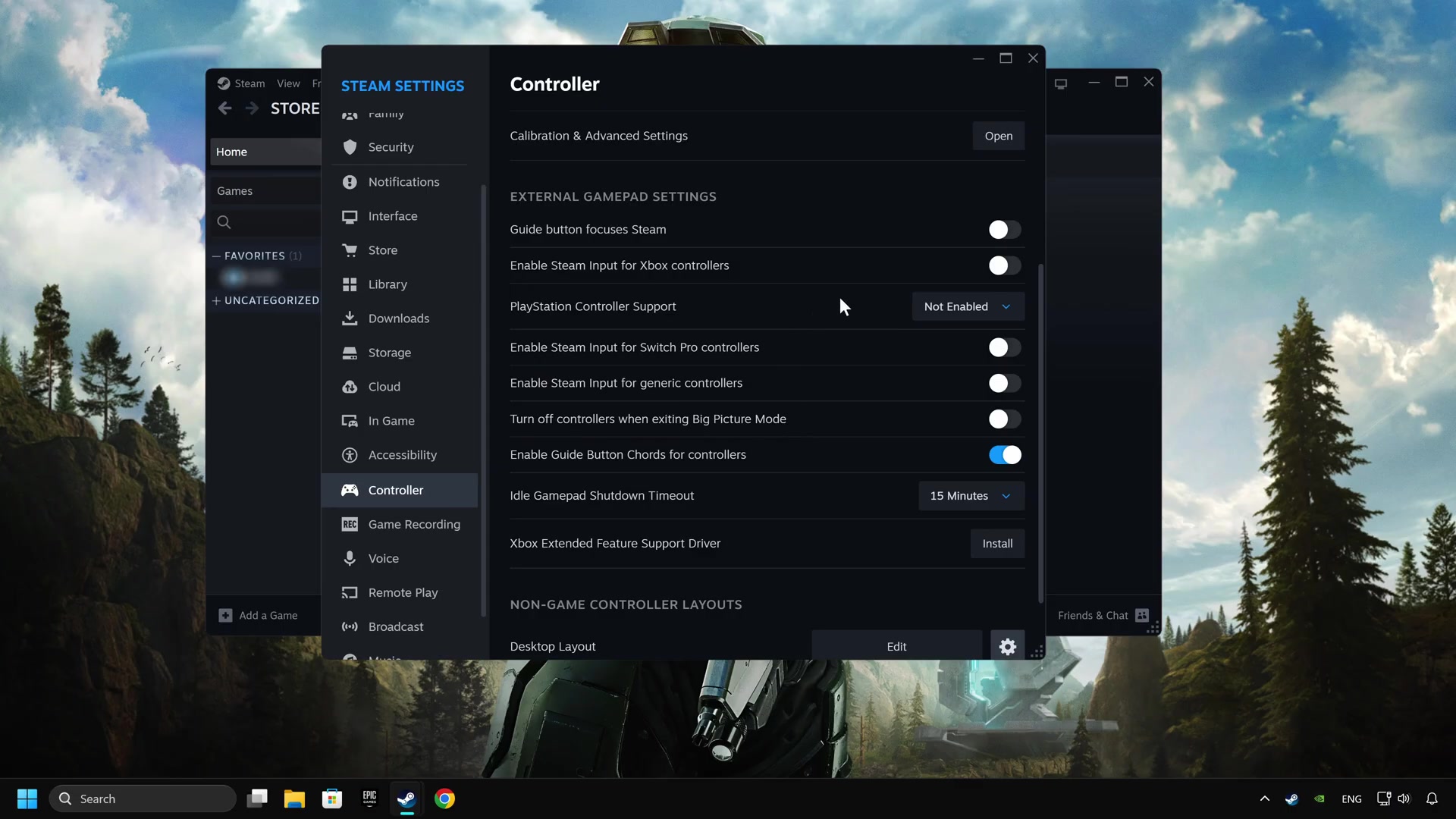
- 素材中的 Steam 设置 > Controller 页面
照着操作
- 1打开 Steam 设置,进入素材展示的 Controller 区域。
- 2确认该页显示的手柄状态,再打开单游戏设置。
成功标志
Steam 的 Controller 页面已显示该手柄。
本节目标
检查《Halo: Campaign Evolved》的单游戏 Steam Input
- 从哪里开始
- Steam 已识别手柄
- 辨认地标
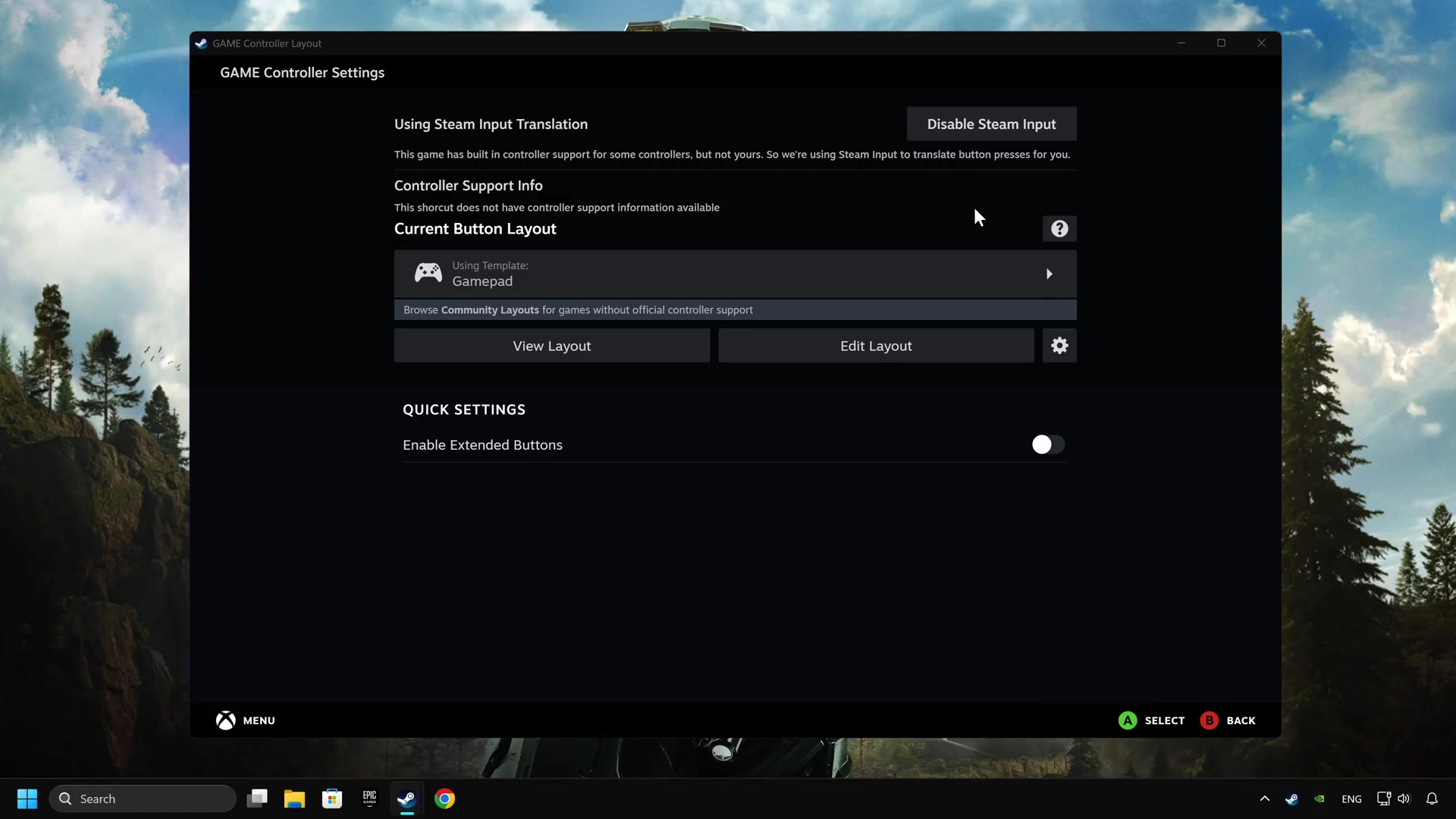
- 游戏 Steam 属性的 Controller 页面与 Steam Input 下拉项
照着操作
- 1打开《Halo: Campaign Evolved》的 Steam 属性,进入素材展示的 Controller 页面。
- 2检查这里显示的 Steam Input 控件,然后启动到菜单测试一个输入。
成功标志
已检查单游戏 Steam Input,并做过一次新的游戏内输入测试。