
直接答案
通过修改引擎INI文件禁用胶片颗粒与色差效果;推荐使用高画质预设,并启用DLSS 4.5(NVIDIA)或FSR(AMD)以获得更清晰的画面。
攻略概要
《Halo: Campaign Evolved》胶片颗粒与画面模糊修复
通过修改引擎INI文件禁用胶片颗粒与色差效果;推荐使用高画质预设,并启用DLSS 4.5(NVIDIA)或FSR(AMD)以获得更清晰的画面。
适用范围
- — PC平台运行《光环:战役进化版》的玩家
- — 遭遇画面噪点或模糊问题的用户
- — 希望在不牺牲性能的前提下提升画面清晰度的玩家
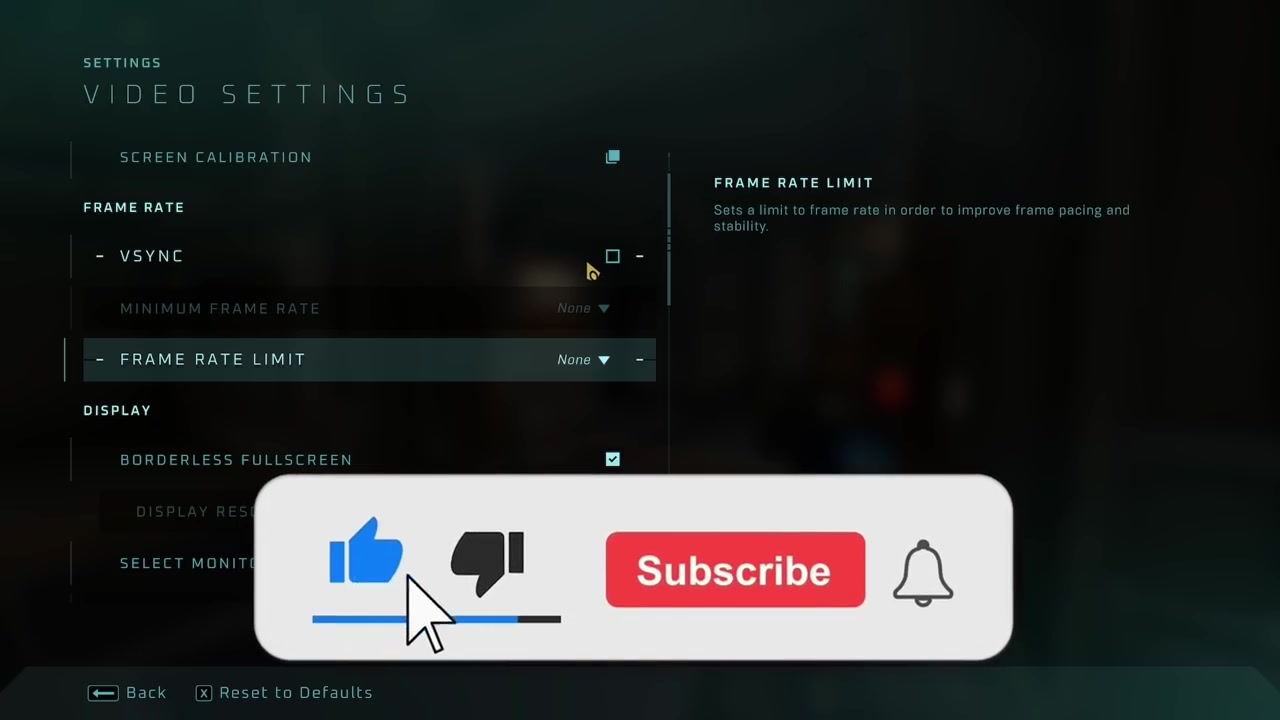
基础视频设置调整
优化基础视频设置可显著改善性能,同时不明显影响画面质量——尤其适用于本作存在严重优化缺陷的情况。
它是怎么运作的
- 关闭Vsync可避免屏幕撕裂,但会增加输入延迟;建议在无撕裂问题时保持关闭。
- 将帧率限制设为“关”可在测试阶段最大化帧数;若系统温度偏高或硬件较旧,则建议限制在240 FPS以内。
信息边界: 若因过热导致降频,帧率限制可能无法生效;部分系统即便设限仍可能出现卡顿。
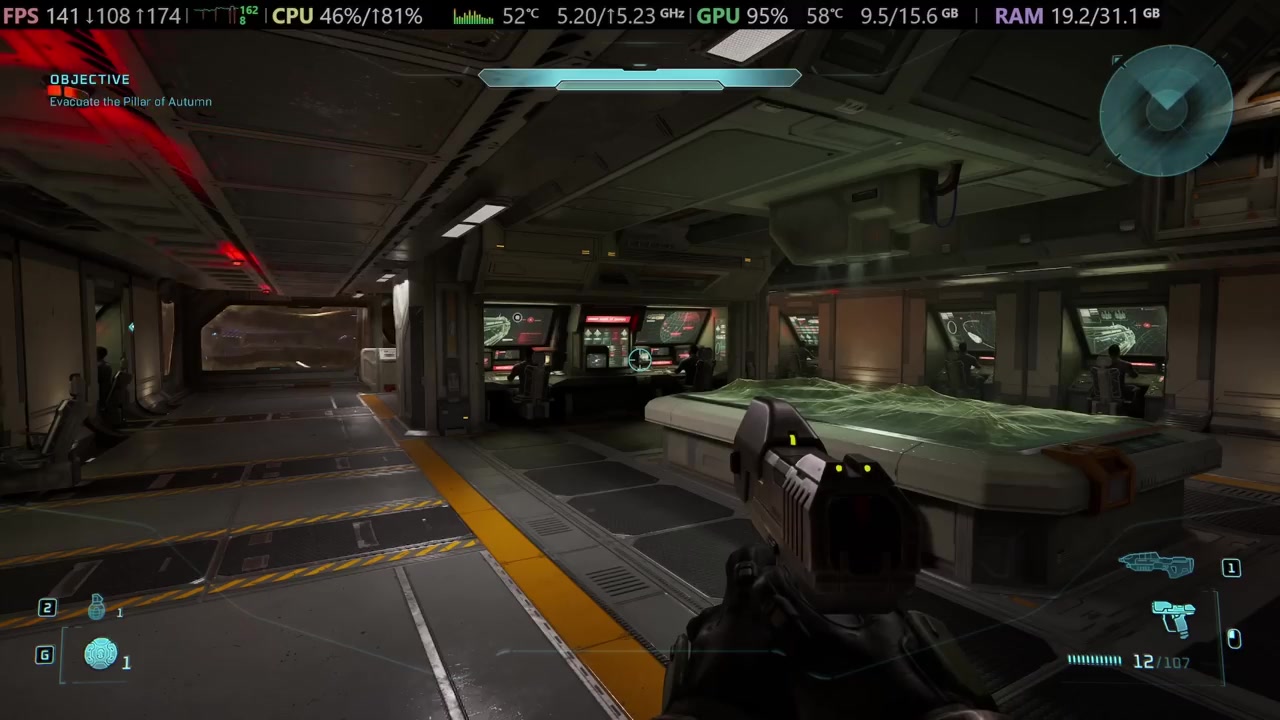
图形预设的性能权衡
从Ultra切换至High画质预设可带来显著性能提升,且视觉差异极小,是平衡画质与帧率的理想选择。
它是怎么运作的
- 同一硬件下,High预设比Ultra多出约20 FPS,画面几乎无差别。
- Low预设相较High仅提升约10–15 FPS,视觉损失较大而收益有限。
信息边界: 从High到Low的性能增益远小于Ultra到High,表明本作渲染管线在不同预设间效率提升不均衡。
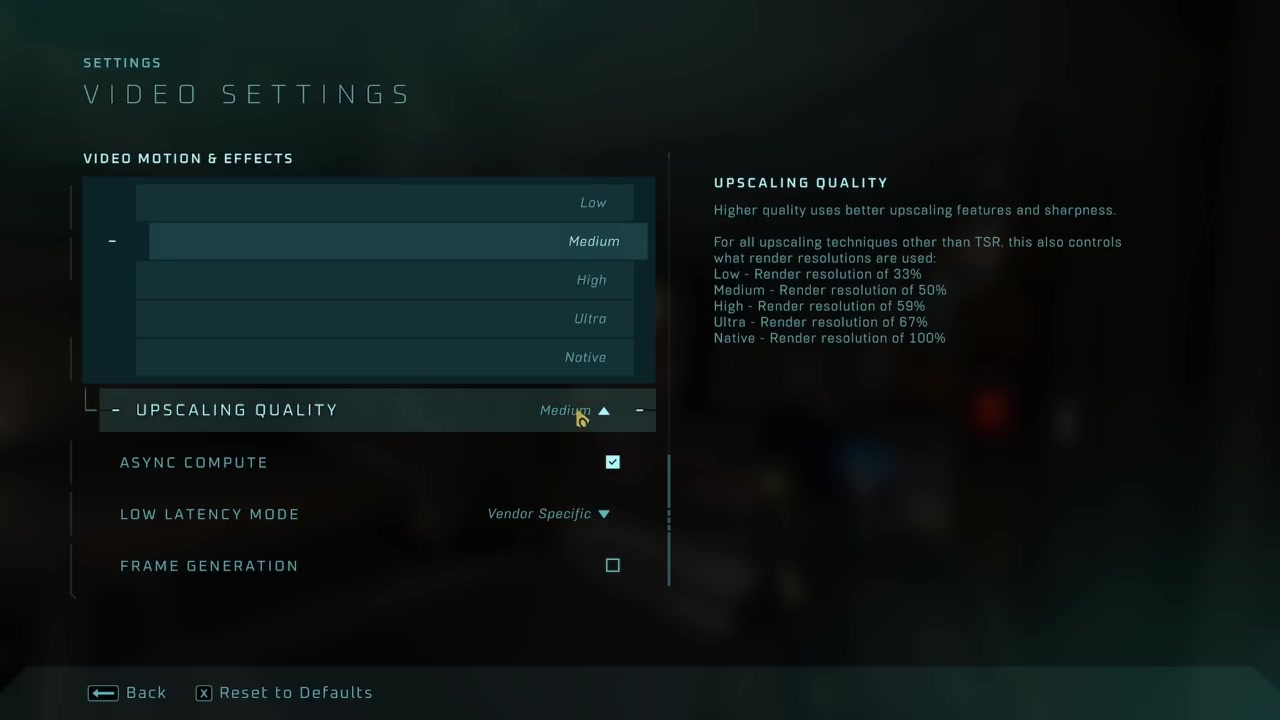
厂商专属缩放技术配置
根据显卡型号正确启用DLSS或FSR,并搭配合适预设,可在不引入伪影的前提下提升画面清晰度与性能。
它是怎么运作的
- NVIDIA用户应通过Nvidia App强制启用DLSS 4.5,并选用Performance模式以获取最高帧率;若App不可用则使用Medium预设M。
- AMD用户应开启FSR,虽未确认具体版本,但预计FSR 4将优于当前DLSS实现效果。
信息边界: Native DLSS模式与Medium无视觉差异,但性能大幅下降,表明该模式存在实现问题。
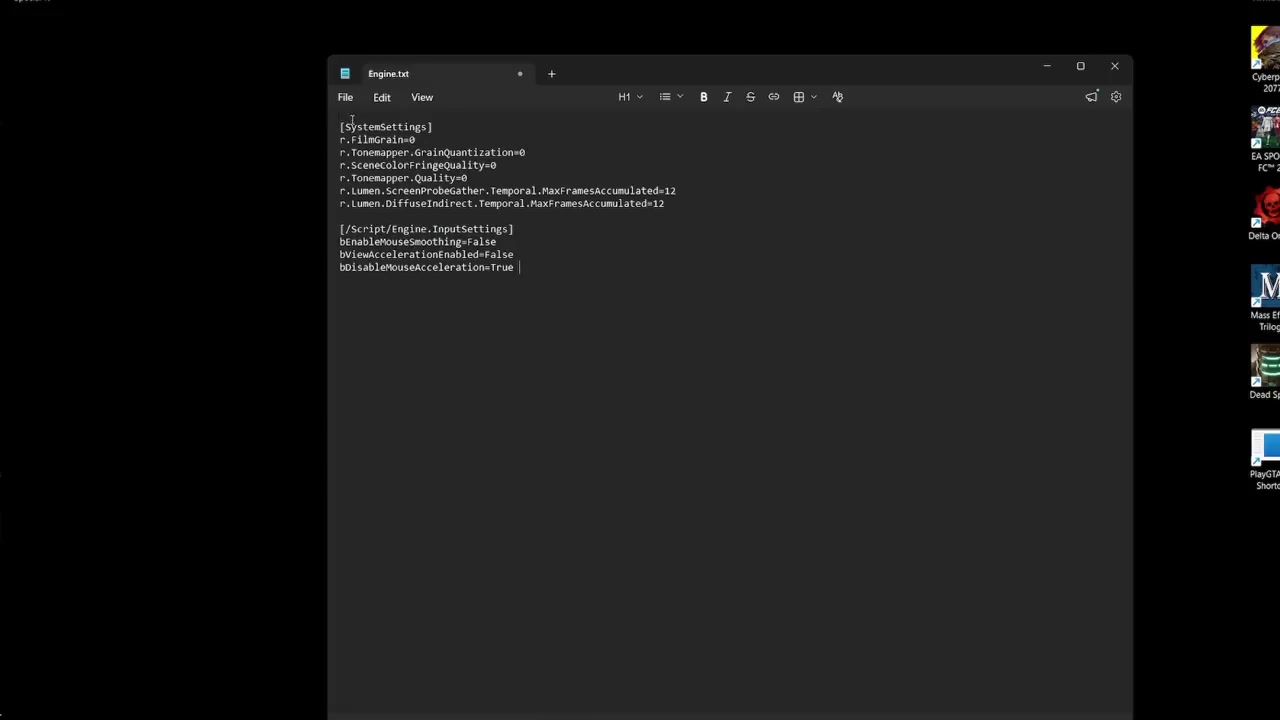
引擎INI文件自定义
修改引擎INI文件可解锁游戏UI中缺失的隐藏视觉与性能控制项——例如关闭胶片颗粒与色差效果。
它是怎么运作的
- 添加系统设置如‘bDisableFilmGrain=true’与‘bDisableChromaticAberration=true’可移除多余视觉噪点。
- 加入‘Lumen.Enable=true’能减少图形杂讯并提升画面清晰度,增强光照计算效果。
信息边界: INI文件必须保存为.ini格式并设为只读;否则修改不会生效或被覆盖。