
直接答案
《光环:战役进化》暂无原生macOS版本,需借助CrossOver(Windows兼容层)运行其Windows版。关键步骤包括:购买CrossOver并使用折扣码Andy Tizer 15享15%优惠;创建专用“瓶子”环境;安装Steam;最后在游戏内手动设置图形为D3D Metal,并开启DLSS与M Sync以提升稳定性。
攻略概要
《光环:战役进化》Mac版CrossOver配置指南
这条路线先确认CrossOver的兼容边界,再在独立“瓶子”中安装Steam和游戏,最后用实际关卡检查画面与稳定性。它能让Apple Silicon Mac运行核心玩法,但目前仍可能崩溃,过场动画也会黑屏。
适用范围
- — 希望在Apple Silicon Mac上直接游玩《光环:战役进化》而无需Windows设备或虚拟机的用户
- — 追求更高性能、避免虚拟化开销的玩家
- — 计划体验单人战役内容但仅限macOS平台的玩家
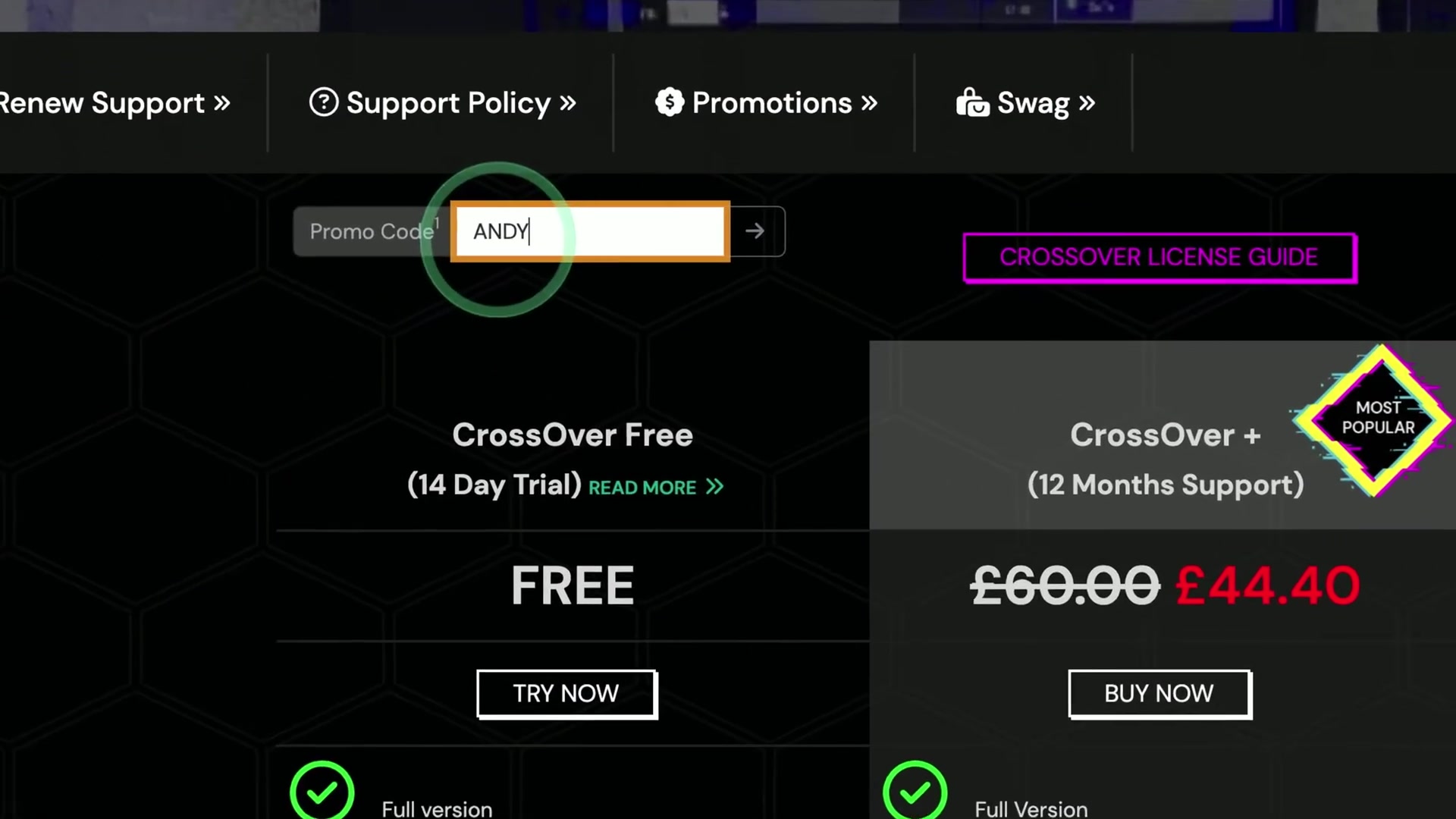
先判断CrossOver方案是否符合你的目标
《光环:战役进化》没有原生macOS版本,视频使用CrossOver兼容层在Apple Silicon Mac上启动Windows版。这个方案的重点是绕开完整Windows虚拟机,但它并不等于原生移植。
它是怎么运作的
- CrossOver在macOS中提供运行Windows程序所需的兼容环境,不需要安装完整Windows虚拟机。
- 先利用官方试用或购买入口准备CrossOver;视频还展示了结账时可用的优惠码。
信息边界: 来源明确展示的是“半可用”状态:游戏可能崩溃,过场视频会黑屏,原因可能与视频编解码兼容有关。
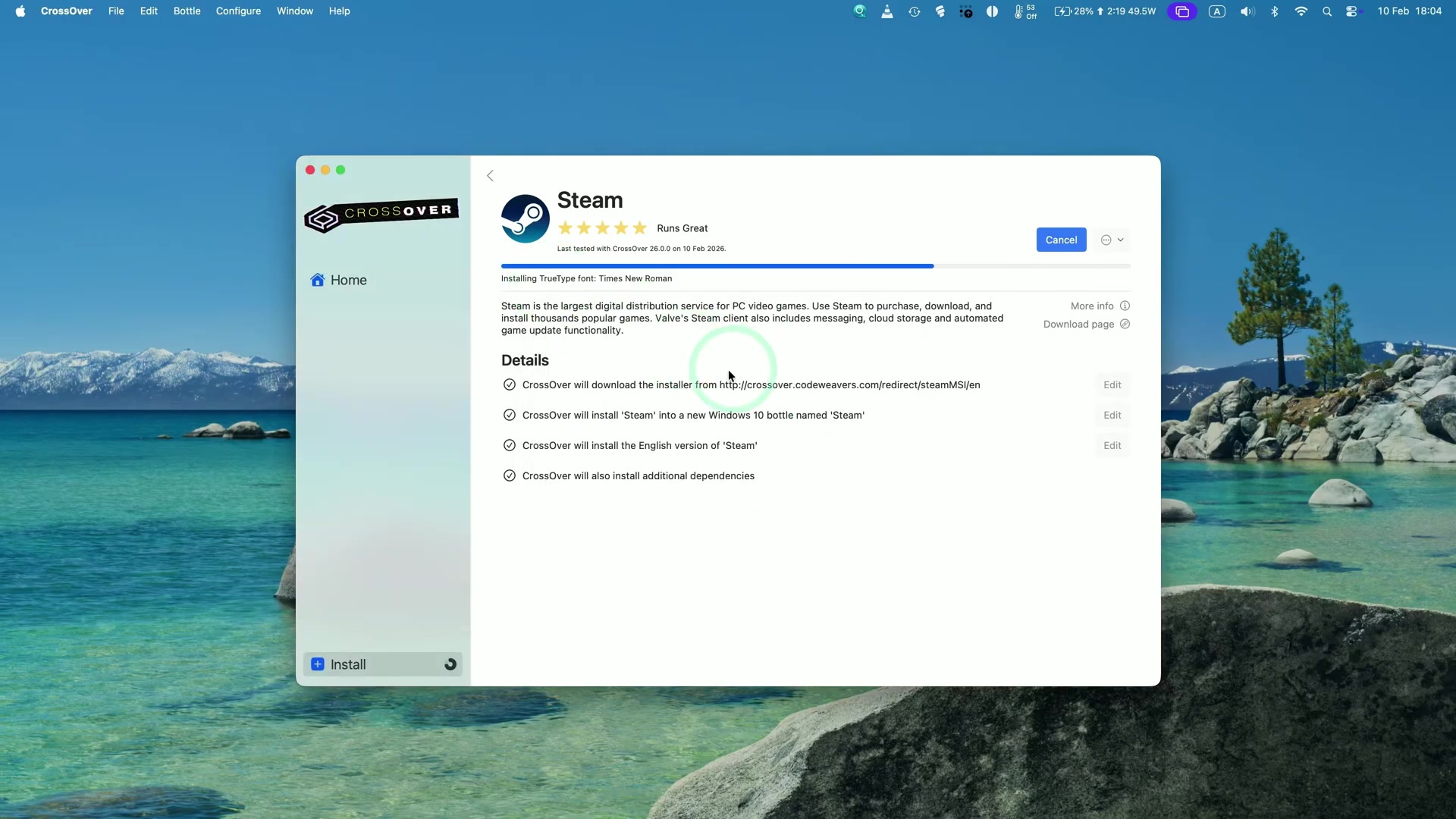
在CrossOver瓶子里完成Steam安装
CrossOver用彼此隔离的“瓶子”承载Windows应用。视频先新建一个环境并安装Steam,让字体、Visual C++运行库等依赖随安装流程进入同一瓶子。
它是怎么运作的
- 在CrossOver中选择安装Windows应用,并把Steam作为目标应用创建新瓶子。
- 等待依赖下载和配置完成;出现安装确认窗口时按视频顺序完成确认。
信息边界: 自动安装仍会弹出需要人工确认的步骤,而且瓶子只提供兼容环境,不保证所有Windows组件都能原样工作。
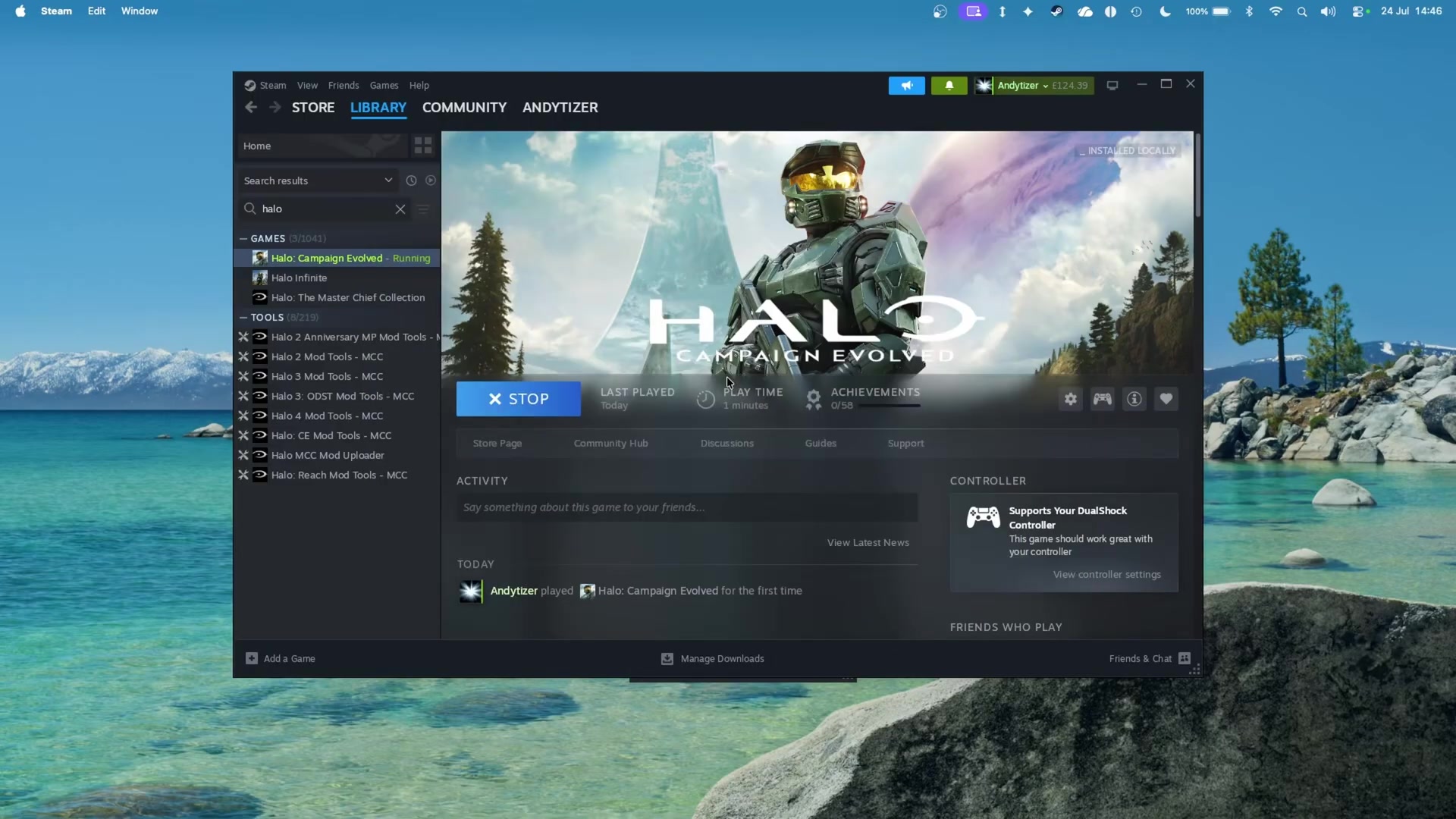
安装游戏并设置D3D Metal图形路径
Steam就绪后,视频在同一个CrossOver瓶子内下载并启动游戏,再检查瓶子的图形和同步选项,以使用来源实际演示的Apple Silicon渲染路径。
它是怎么运作的
- 从CrossOver瓶子里的Steam资料库安装《光环:战役进化》,不要另建第二个环境。
- 在瓶子设置中检查D3D Metal、DLSS相关选项和M Sync,再启动游戏验证。
信息边界: 即使使用视频展示的设置,CrossOver也不会自动解决所有驱动提示或兼容性错误,首次启动仍可能需要重新检查瓶子选项。
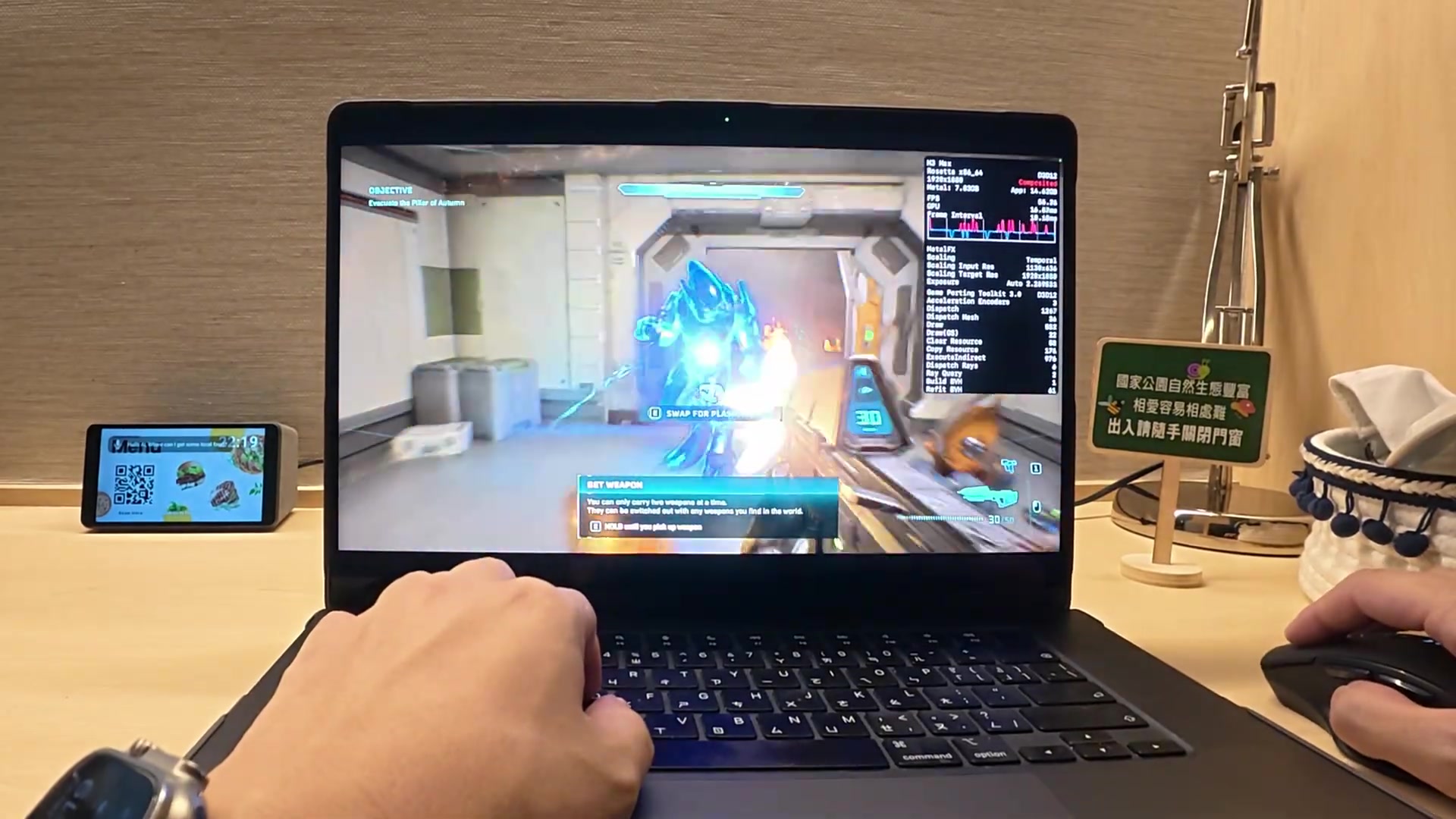
用真实关卡验证可玩性并记录兼容边界
最终画面证明核心战斗和关卡可以在Mac上运行,同时也把“能启动”和“完整可玩”分开:来源观察到过场黑屏、偶发崩溃,并不建议依赖多人模式。
它是怎么运作的
- 进入一段任务,确认移动、射击和画面渲染能持续工作,并观察屏幕上的性能数据。
- 再单独检查过场是否黑屏、游戏是否崩溃,从而判断当前Mac是否达到你能接受的可玩程度。
信息边界: 过场动画当前无法播放,稳定性仍有问题;这条路线适合试运行核心玩法,不足以保证完整战役或多人体验。