
直接答案
素材展示的是一套 Steam PC 模组流程:解压包、把内容复制到游戏可执行文件所在目录、接上两个手柄、进入 Co-op Campaign 后按 Ctrl+Y 加入第二名玩家。它不能证明所有版本或模组都相同。
攻略概要
按素材搭建 PC 本地分屏合作
这篇文章只记录一段公开视频里的模组化 PC 流程,不声称所有版本、平台或模组包都一样。顺序不要颠倒:先由 Steam 打开本地文件夹,把解压内容放到素材所示位置,确认双手柄,再进入 Co-op Campaign 用 Ctrl+Y 加入。
开始前准备
- — Steam PC 版《Halo: Campaign Evolved》。
- — 已取得素材演示的分屏包,并在复制前保持独立存放。
- — 两个已连接的手柄,用于素材中的本地玩家检查。
适用范围
- — 明确选择素材所示分屏模组流程的 PC 玩家
- — 有两个手柄的本地合作玩家
- — 需要把实测步骤与未验证兼容性分开的读者
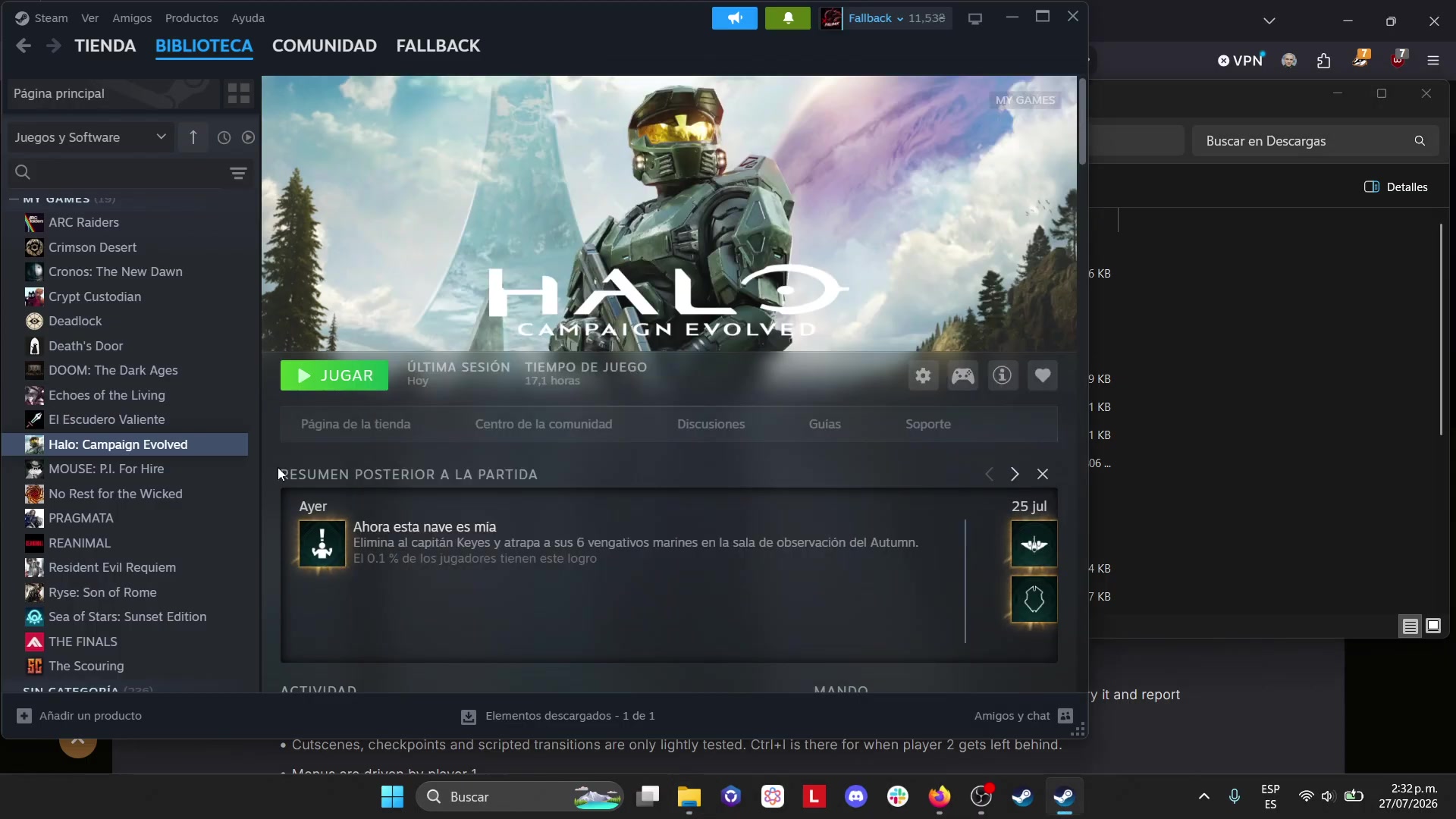
本节目标
确认这是素材中的 Steam PC 模组路线
- 从哪里开始
- 下载或替换游戏文件之前
- 辨认地标
- 素材开头的 Steam PC 分屏演示
照着操作
- 1把它视为一套演示过的模组安排,而不是官方跨平台合作说明。
- 2只有你使用 Steam PC 环境且可按素材测试双手柄时才继续。
成功标志
已把尝试范围限定在素材所示的 PC 环境,没有套用到其他平台或未知包。
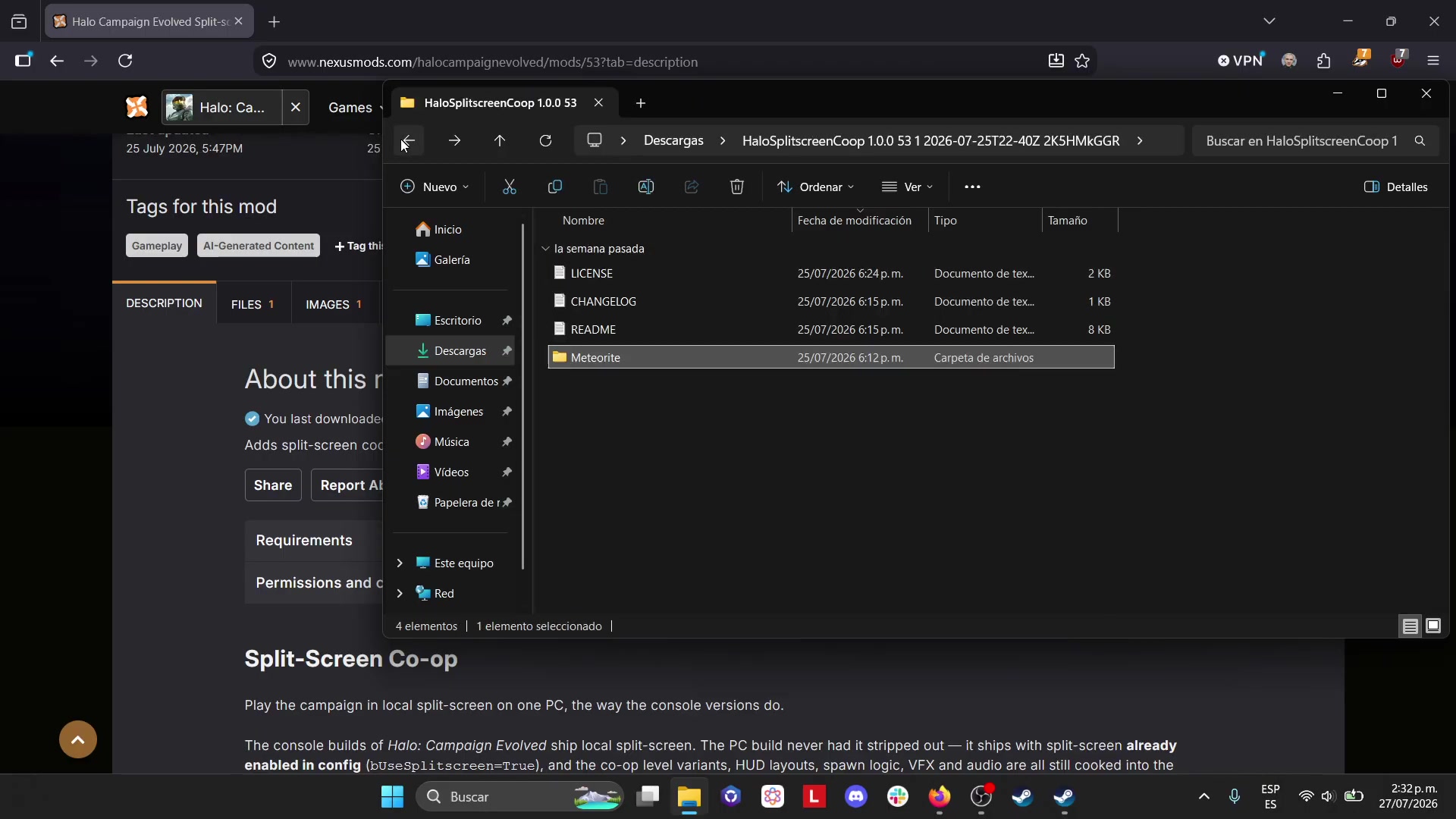
本节目标
解压分屏包
- 从哪里开始
- 已取得素材所用的包
- 辨认地标
- 复制前可见的解压文件夹
照着操作
- 1解压包,使其中内容作为完整文件夹可见。
- 2在通过 Steam 找到游戏文件夹前,先不要把零散文件复制到未知目录。
成功标志
包已解压,完整内容可见,准备好进入复制步骤。
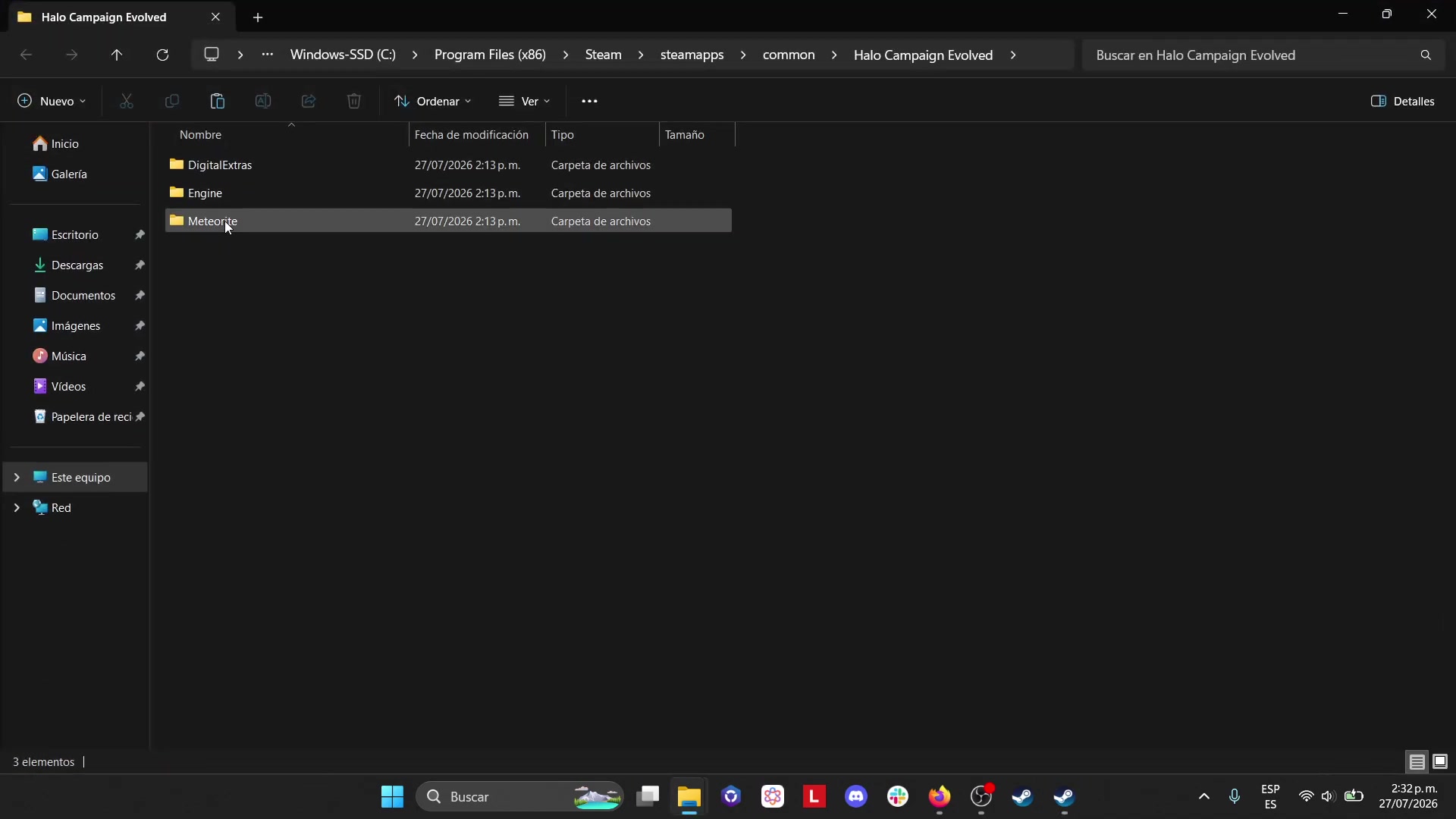
本节目标
通过 Steam 打开本地游戏文件
- 从哪里开始
- 分屏包已解压
- 辨认地标
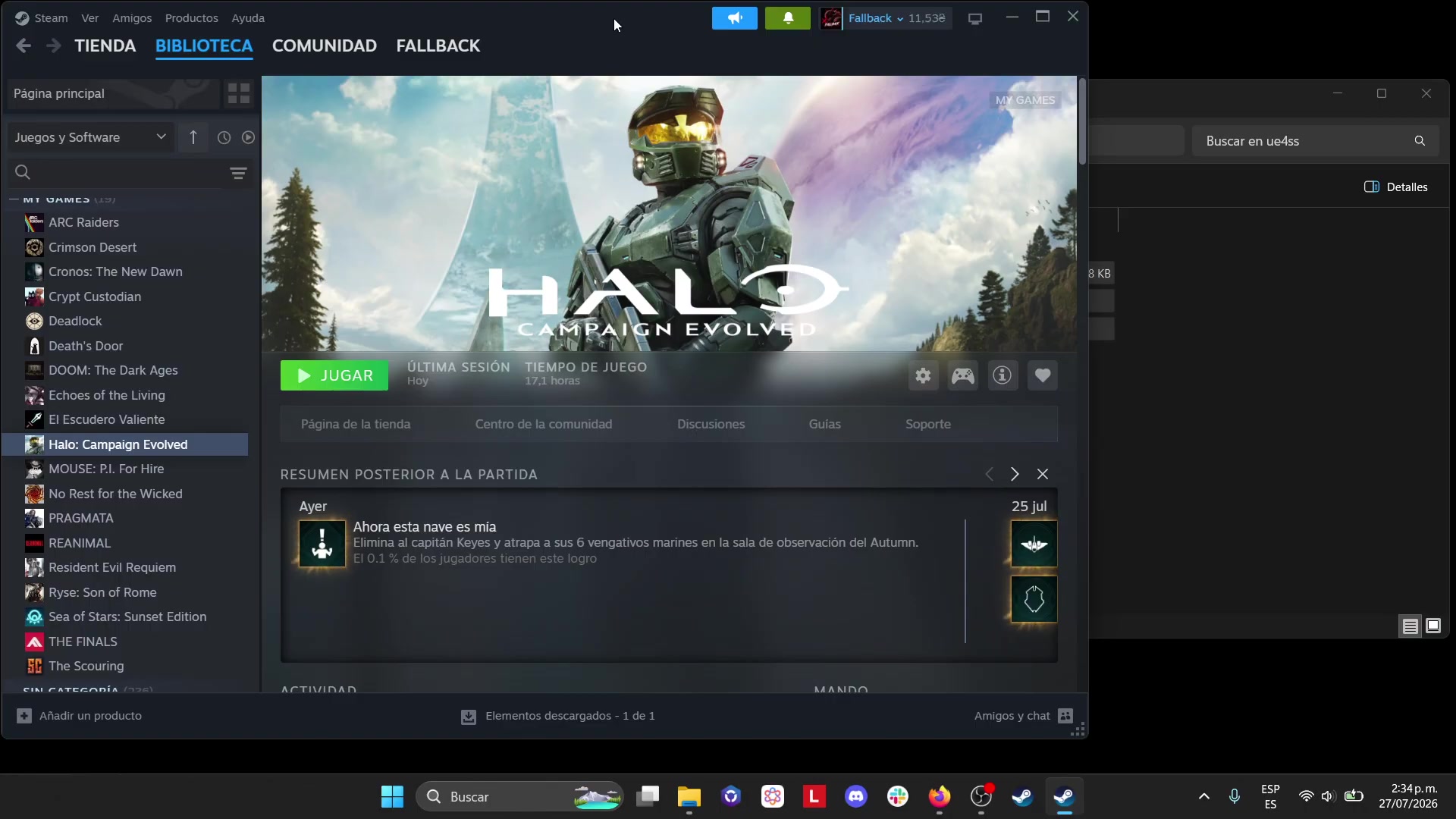
- Steam 的 Local Files 入口与打开的安装目录
照着操作
- 1在 Steam 中打开《Halo: Campaign Evolved》,使用素材展示的 Local Files 路径。
- 2让 Steam 打开的安装目录和解压包同时可见,再移动文件。
成功标志
当前目录是通过 Steam 本地文件功能打开的游戏目录。
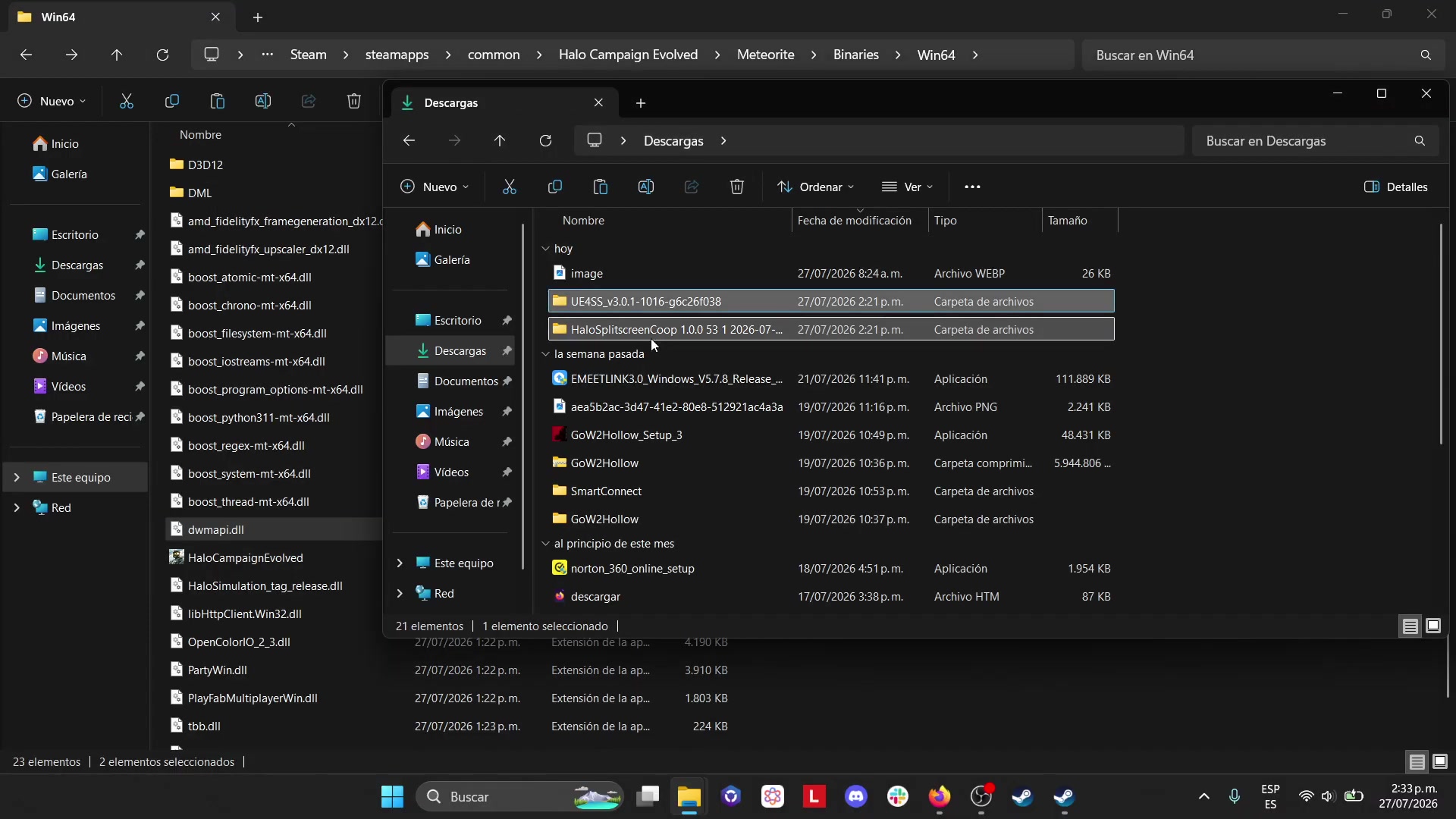
本节目标
把解压内容复制到素材所示可执行文件目录
- 从哪里开始
- 解压包与 Steam 本地文件夹都已打开
- 辨认地标
- 素材把文件放入的游戏可执行文件目录
照着操作
- 1把解压包中的内容复制到视频所示游戏可执行文件目录。
- 2Windows 出现替换提示时,先停下核对这是否仍是 Steam 打开的目录,再决定是否继续。
成功标志
素材包内容已位于视频使用的游戏可执行文件目录。
本节目标
进入合作前接好两个手柄
- 从哪里开始
- 素材包已经放到所示游戏目录
- 辨认地标
- 素材在菜单加入前强调的双手柄要求
照着操作
- 1在开始本地玩家流程前,把两个手柄都接到 PC。
- 2使用已有的 Windows 或 Steam 手柄检查,确认两个手柄都存在后再进游戏。
成功标志
两个手柄都已连接,符合素材的菜单加入前提。
本节目标
进入 Co-op Campaign 并使用素材中的键盘命令
- 从哪里开始
- 两个手柄已连接,游戏正在运行
- 辨认地标
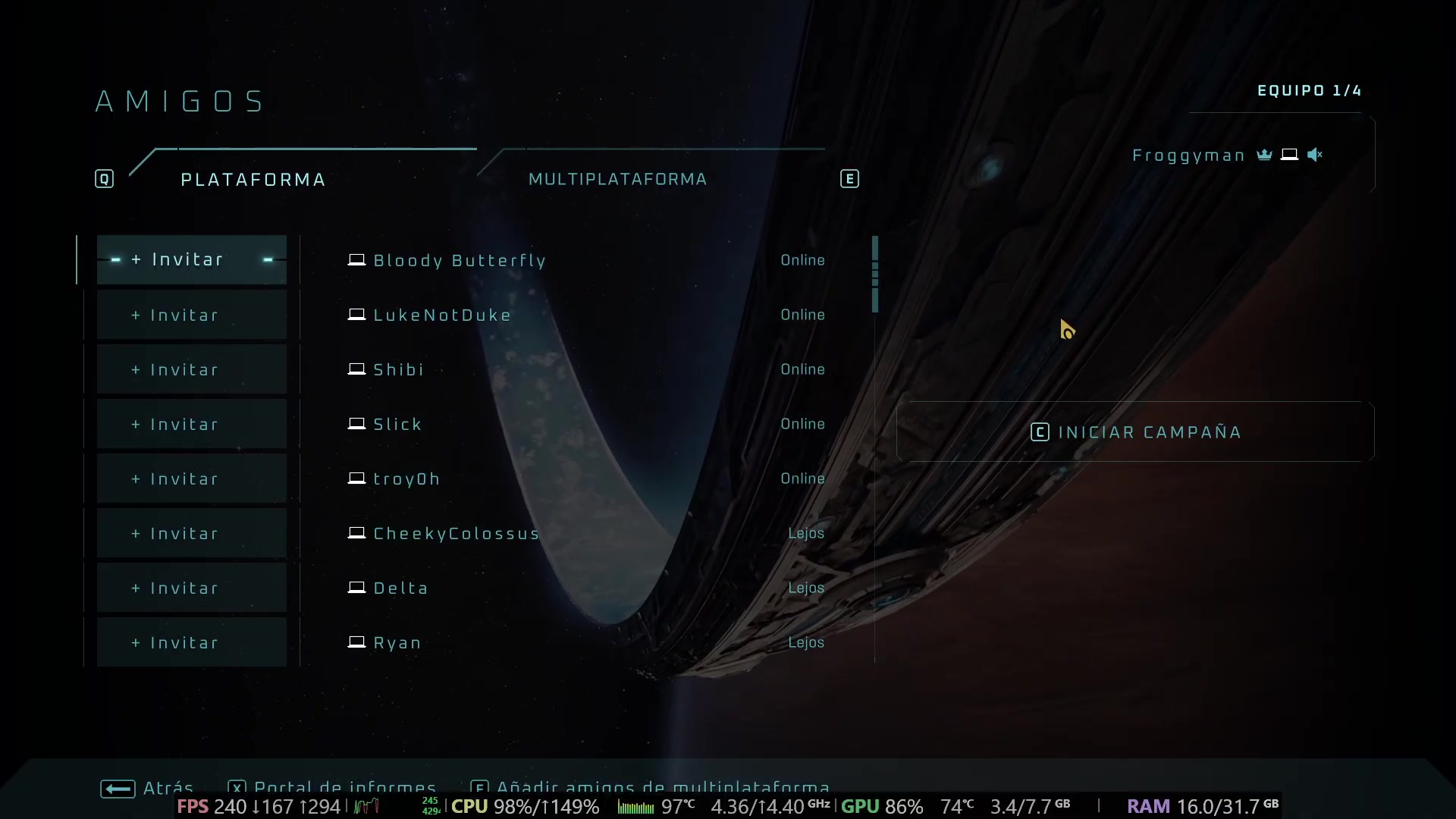
- Co-op Campaign 菜单与素材显示的 Ctrl+Y
照着操作
- 1按素材进入 Co-op Campaign。
- 2在视频显示的加入点按 Ctrl+Y,并按提示使用第二个手柄输入。
成功标志
已在 Co-op Campaign 流程内触发本地玩家加入动作。
本节目标
核对第二名玩家是否实际出现
- 从哪里开始
- 已在 Co-op Campaign 中使用加入命令
- 辨认地标
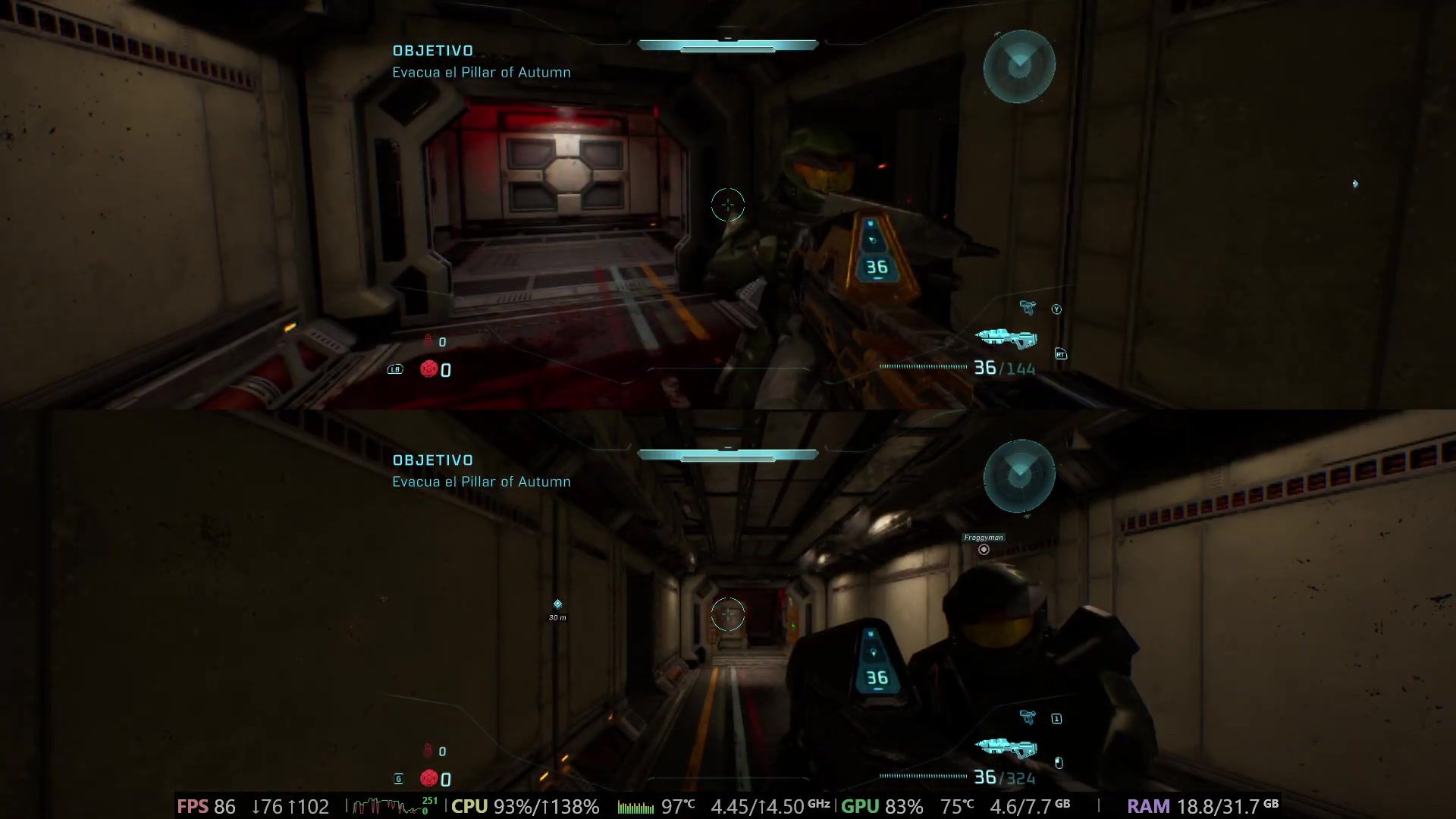
- 游戏画面中可见的第二名本地玩家
照着操作
- 1开始或继续合作会话,查看第二名玩家是否在游戏画面中出现。
- 2以这个可见的第二玩家状态作为完成确认,不要只看菜单是否接受命令。
成功标志
分屏游戏画面中已能看见第二名本地玩家。