
Respuesta directa
La ruta contiene 6 tramos: empieza por Confirmar el controlador es todavía visible antes de cambiar la configuración del juego y termina con Inspeccione la opción de entrada de vapor de Halo Campaign Evolved. Confirma cada resultado antes de avanzar.
Resumen de la guía
Ruta práctica: el mando no funciona en PC
Esta versión en español reorganiza el mando no funciona en PC como una ruta ejecutable de 6 tramos. Cada uno fija un punto de partida, una referencia visual, una secuencia de acciones, una comprobación y la forma de recuperarse de un error.
Antes de empezar
- — Antes de empezar: el controlador conectado al PC utilizado para el juego.
- — Antes de empezar: acceso a Windows Device Manager y al cliente Steam.
- — Antes de empezar: un breve lanzamiento Halo Campaign Evolved o cheque de menú para probar después de cada etapa.
Se aplica a
- — PC jugadores cuyo controlador no es detectado o deja de responder.
- — Los jugadores que utilizan la ruta de solución de problemas de Windows y Steam fuente.
- — Los lectores que necesitan un control observable después de cada cambio.
Objetivo
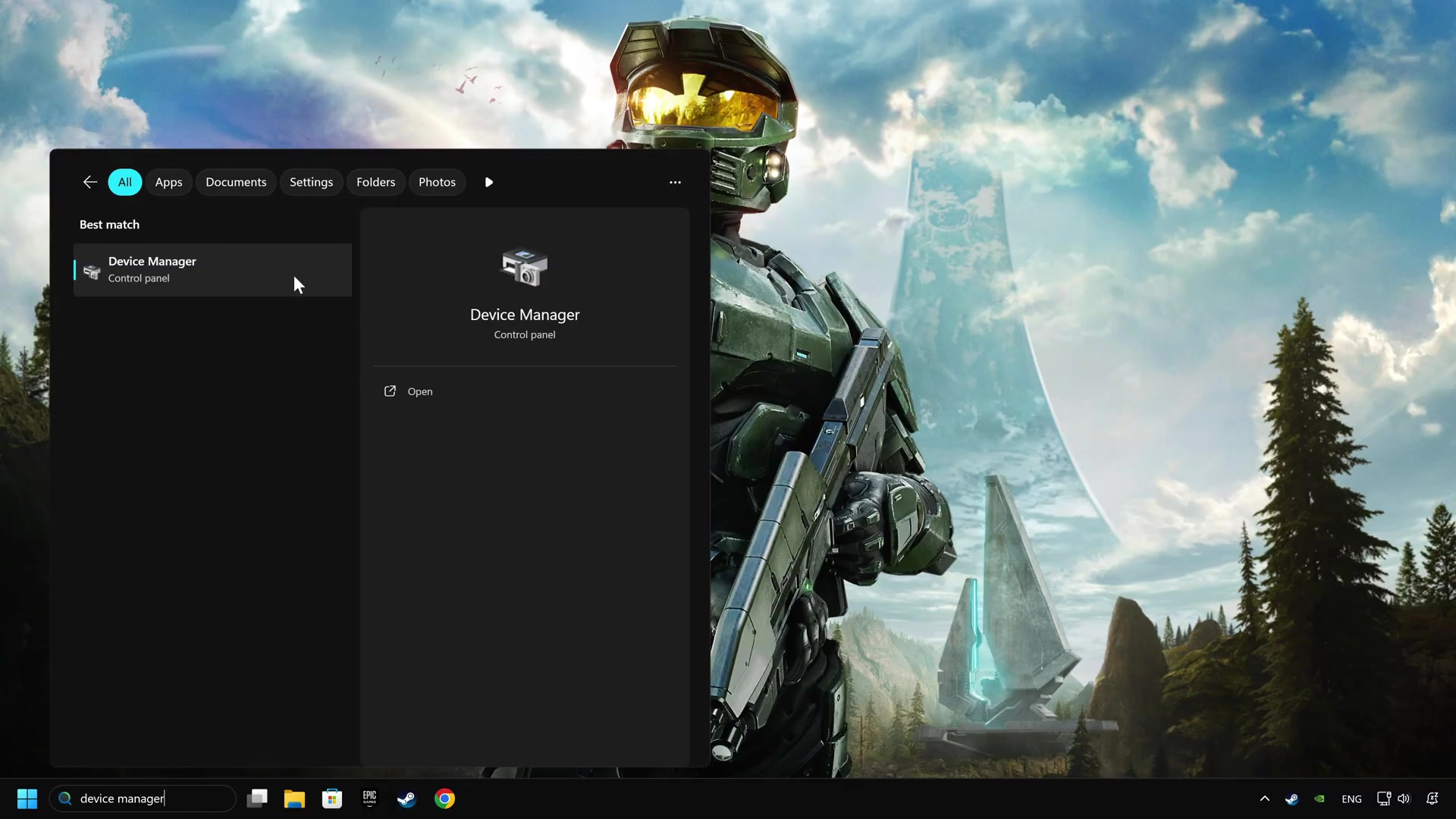
Confirmar el controlador es todavía visible antes de cambiar la configuración del juego.
- Punto de partida
- Empieza aquí: El controlador acaba de fallar en o antes del juego.
- Referencia visual
- Antes de moverte, identifica el escritorio de Windows y el controlador conectado mostrado antes de iniciar la solución de problemas.
Haz esto
- 1Primero, desconectar y reconectar el controlador, reiniciar el PC sólo si la conexión no ha regresado.
- 2Después, abre el siguiente cheque de Windows sólo después de que el controlador esté conectado físicamente de nuevo.
Comprobación
Antes de seguir, comprueba esto: usted ha reiniciado el intento de conexión y está listo para inspeccionar el controlador en Windows en lugar de adivinar desde el juego solo.
Objetivo
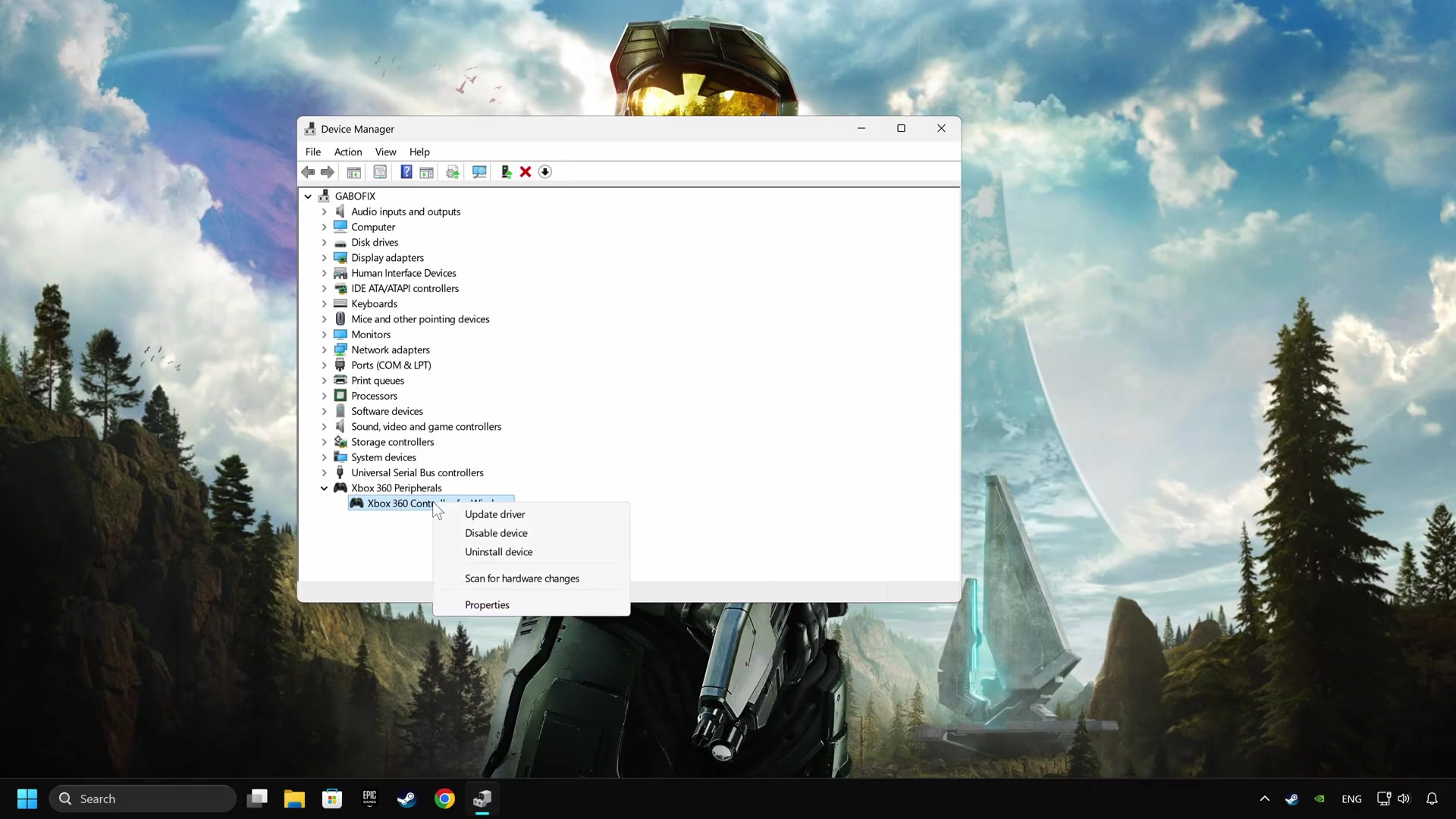
Inspeccione el controlador a través de Device Manager.
- Punto de partida
- Empieza aquí: El controlador está conectado y Windows está abierto.
- Referencia visual
- Antes de moverte, identifica administrador de dispositivos con la entrada del dispositivo del controlador seleccionada.
Haz esto
- 1Primero, open Device Manager y localizar la entrada del controlador mostrada por Windows.
- 2Después, abre el menú contextual de ese dispositivo para llegar a las opciones de controlador y dispositivo demostradas en la fuente.
Comprobación
Antes de seguir, comprueba esto: la entrada del controlador es visible en Device Manager y puede inspeccionar sus opciones de dispositivo.
Objetivo
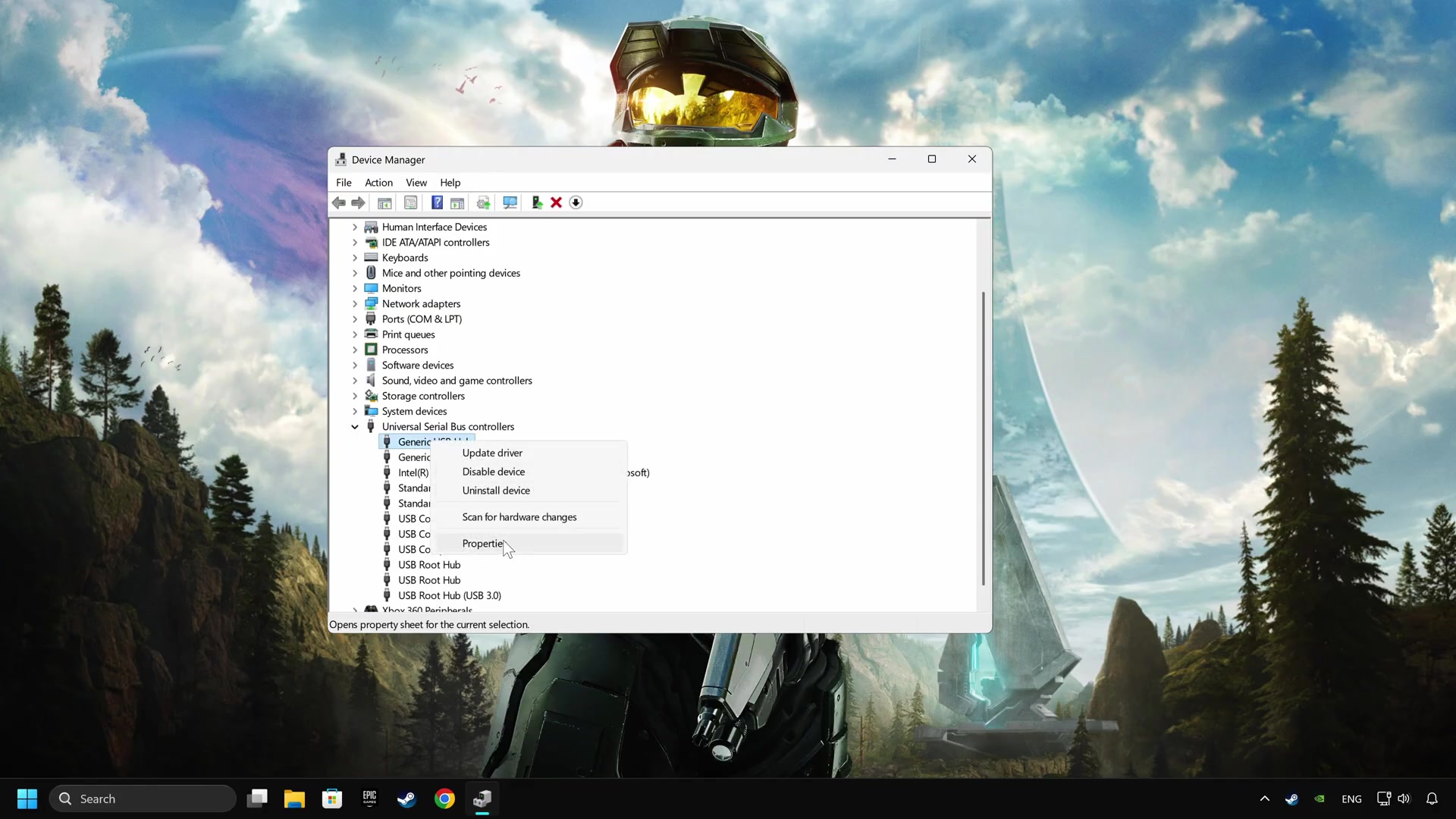
Comprueba el controlador del dispositivo y el ajusta de ahorro de energía USB.
- Punto de partida
- Empieza aquí: Las opciones del dispositivo del controlador están abiertas.
- Referencia visual
- Antes de moverte, identifica la opción del controlador siguió una página de gestión de energía USB Hub.
Haz esto
- 1Primero, usa las opciones del dispositivo para comprobar la ruta del controlador mostrada en la fuente antes de cambiar cualquier asignación de control de juego.
- 2Después, abre las propiedades USB Hub y despeje la opción mostrada que permite que el equipo apague el dispositivo para ahorrar energía.
Comprobación
Antes de seguir, comprueba esto: la opción de ahorro de energía USB mostrada por la fuente ya no está seleccionada, y el controlador permanece conectado.
Objetivo
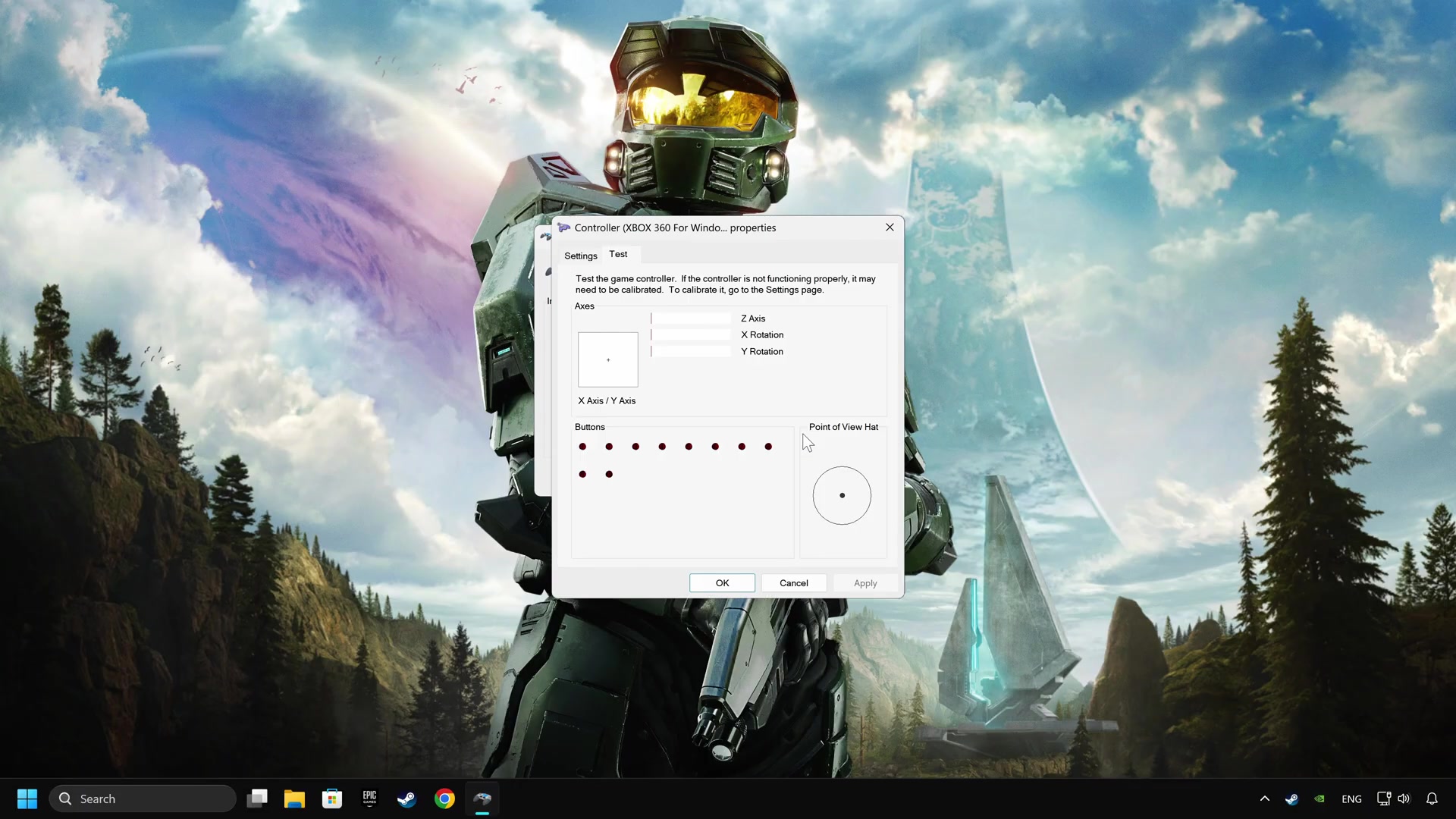
abre el control de calibración del controlador de Windows.
- Punto de partida
- Empieza aquí: El controlador permanece listado después del Administrador de Dispositivos y cheques USB.
- Referencia visual
- Antes de moverte, identifica el panel de calibración de control de juego de Windows mostrado en la fuente.
Haz esto
- 1Primero, abre la pantalla de calibración del controlador demostrada en Windows.
- 2Después, usa sus controles visibles para comprobar que los registros de entrada antes de regresar a Steam o el juego.
Comprobación
Antes de seguir, comprueba esto: la pantalla de calibración responde a la entrada del controlador que prueba allí.
Objetivo
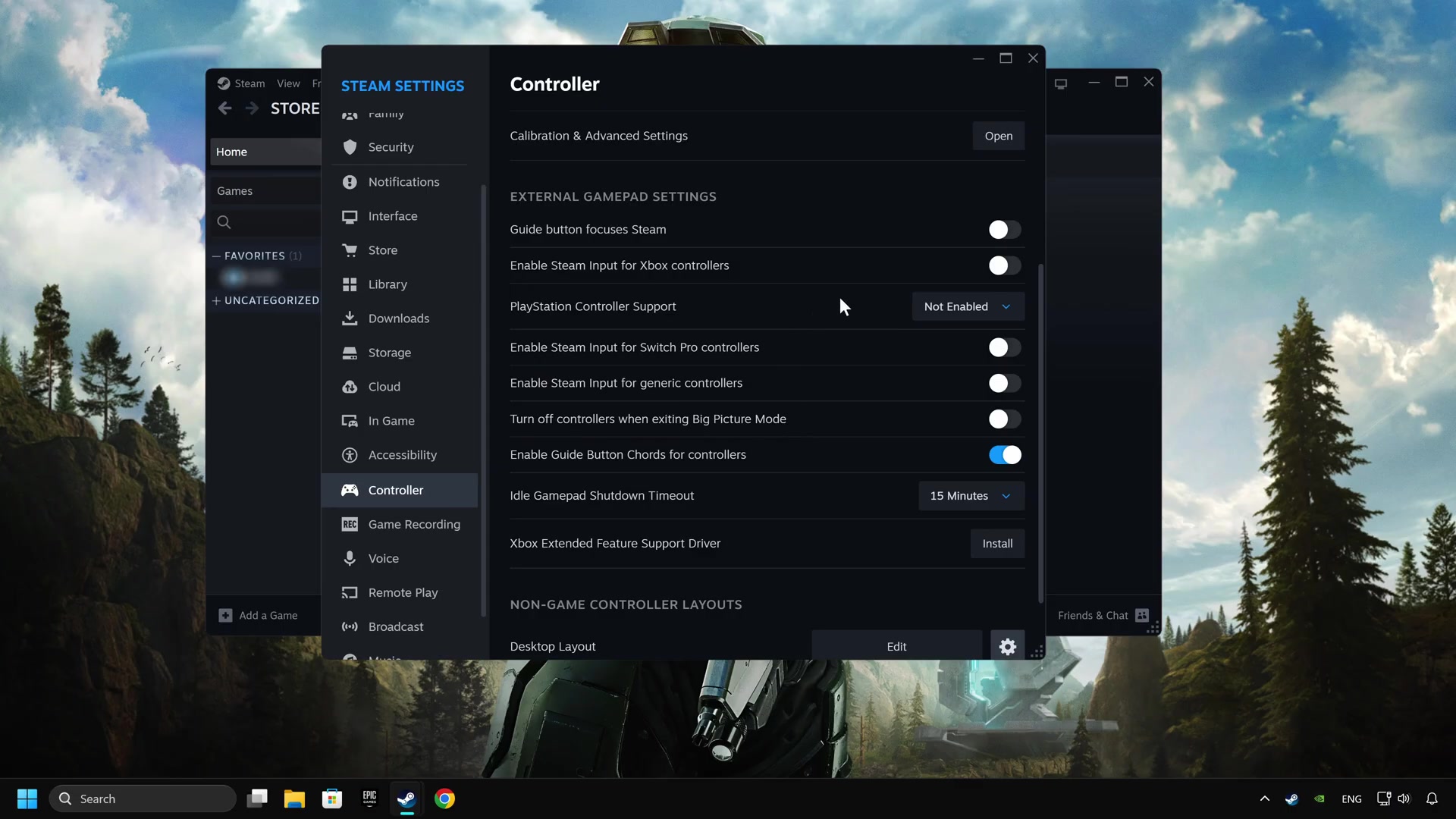
Alcance la configuración del controlador de Steam después de las obras de entrada de Windows.
- Punto de partida
- Empieza aquí: La calibración de Windows ha registrado el controlador.
- Referencia visual
- Antes de moverte, identifica página de configuración del controlador de Steam en la fuente.
Haz esto
- 1Primero, abrir configuración de vapor e ir al área de control mostrado en el vídeo.
- 2Después, comprueba la detección/estadio del controlador mostrado allí antes de abrir la página específica del juego.
Comprobación
Antes de seguir, comprueba esto: steam muestra el controlador en su pantalla de configuración Controller.
Objetivo
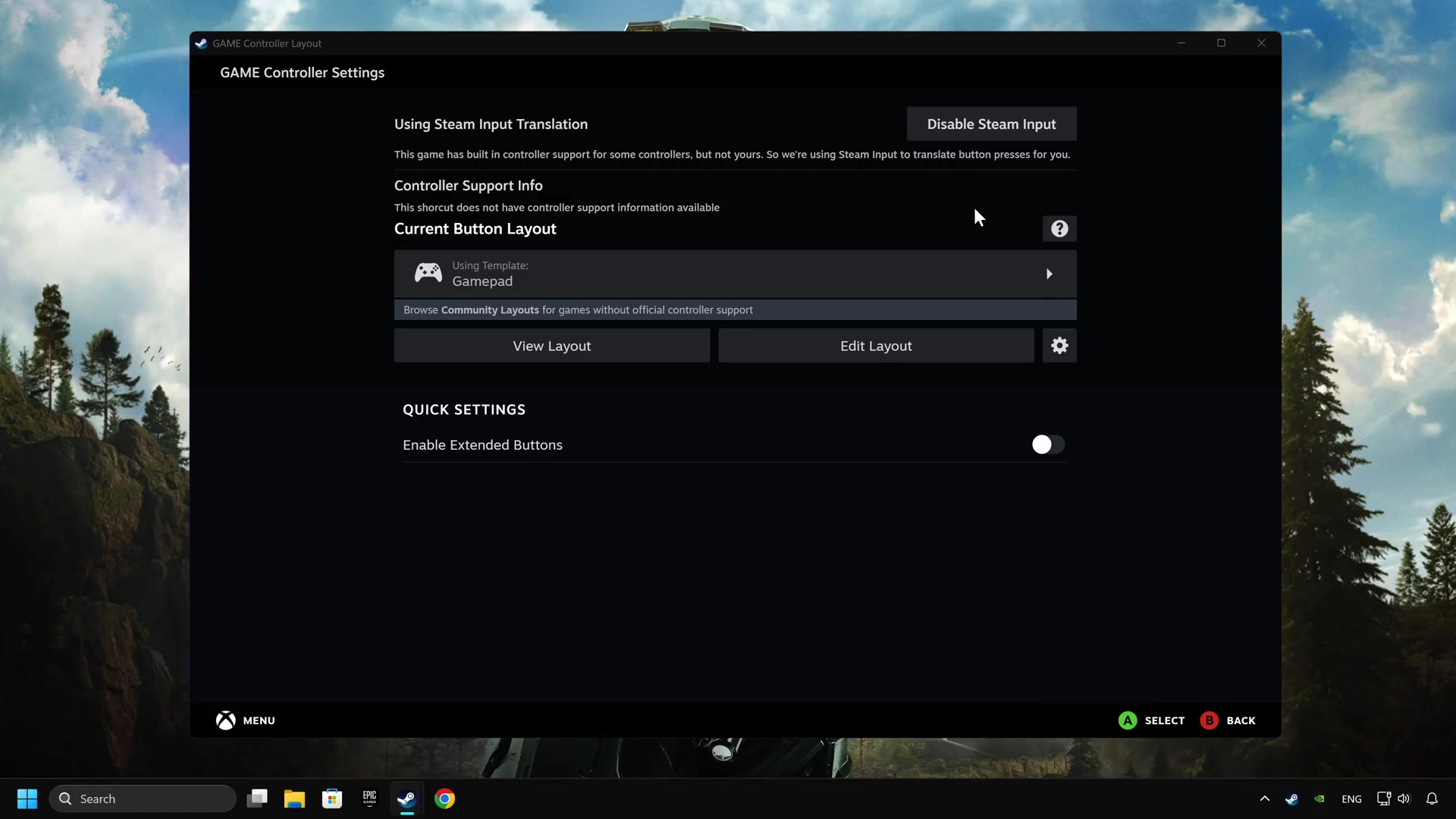
Inspeccione la opción de entrada de vapor de Halo Campaign Evolved.
- Punto de partida
- Empieza aquí: Steam ha detectado el controlador.
- Referencia visual
- Antes de moverte, identifica la página Controlador de propiedades de Steam del juego con la caída de entrada de Steam.
Haz esto
- 1Primero, abre las propiedades de Steam de Halo Campaign Evolved y selecciona la página Controller mostrada por la fuente.
- 2Después, usa el control de entrada de vapor mostrado, luego lanzar a un menú y probar una entrada antes de hacer cualquier cambio no relacionado.
Comprobación
Antes de seguir, comprueba esto: se ha comprobado el ajusta de entrada de vapor específico del juego y se ha realizado una nueva prueba de entrada en el juego.