
Respuesta directa
La explicación parte de Pantalla menú narración toggle y cierra con Alcance de la función de accesibilidad; cada apartado separa la decisión práctica de los límites de la fuente.
Resumen de la guía
Explicación práctica: cómo desactivar la narración de menús
Esta versión en español reorganiza cómo desactivar la narración de menús en 3 decisiones prácticas. Cada apartado explica qué ocurre, cuándo importa y hasta dónde llega la evidencia del video.
Antes de empezar
- — Antes de empezar: abre la misión o el menú indicado y conserva un punto de control recuperable.
Se aplica a
- — Los jugadores que prefieren la navegación silenciosa.
- — Usuarios en entornos donde la retroalimentación de audio es disruptiva.
- — Los jugadores que requieren interacción visual-sólo para la accesibilidad.
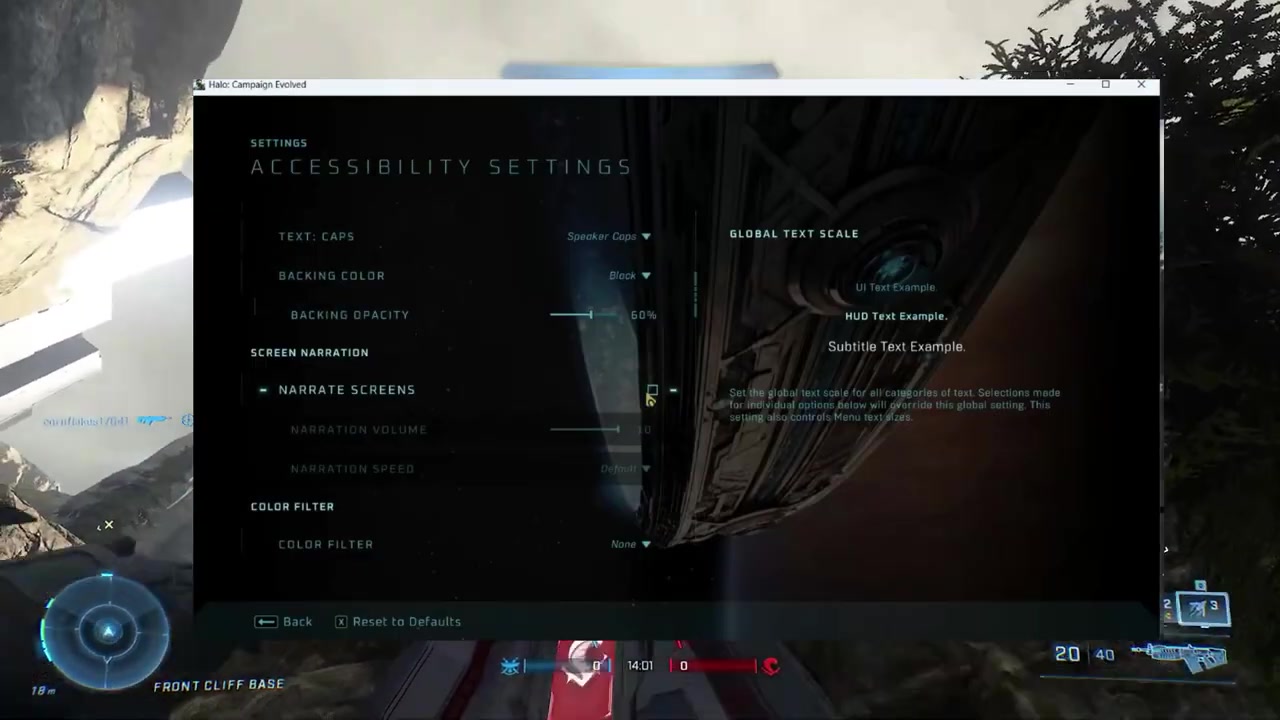
Pantalla menú narración toggle.
La lectura útil para jugar es esta: la función de narración del menú de pantalla lee elementos de interfaz en voz alta durante el juego o la navegación del menú. Se controla a través de un entorno de accesibilidad dedicado que puede ser habilitado o deshabilitado por el usuario.
Cómo funciona
- Primero, el acceso al menú Ajustes desde la esquina inferior derecha de la pantalla abre el panel de configuración principal.
- Después, dentro de Ajustes, la selección de la sección Accesibilidad revela la opción "pantallas de riesgo".
Límite de la fuente: Límite de la fuente: disabling this setting only affects screen menu narration; it does not affect voice lines, combat alerts, or other in-game audio cues.
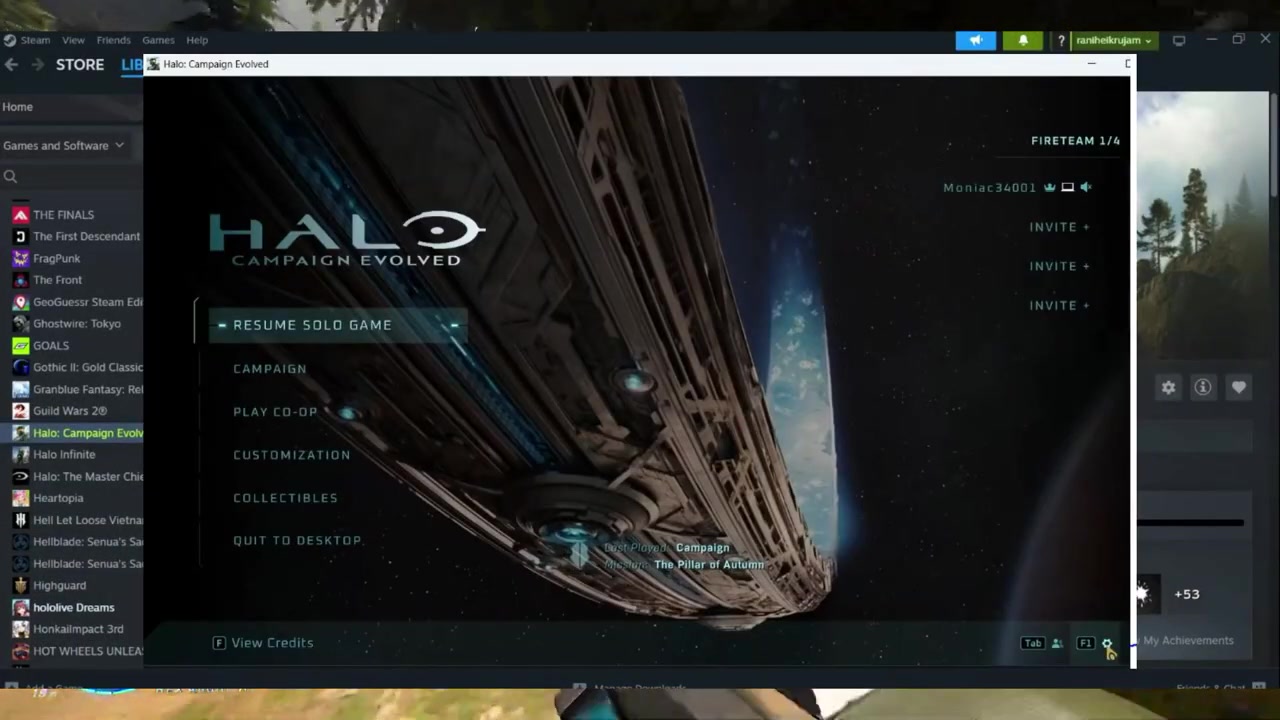
Vía de navegación del menú.
La lectura útil para jugar es esta: el menú Ajustes se accede constantemente a través de la esquina inferior derecha de la pantalla en todas las pantallas principales del menú en Halo Campaign Evolved, sirviendo como el punto de entrada principal para las configuraciones del sistema.
Cómo funciona
- Primero, el icono Ajustes aparece como un símbolo de engranaje en la esquina inferior derecha de la pantalla durante cualquier estado del menú principal.
- Después, al hacer clic en este icono se abre el overlay Ajustes, que incluye categorías como Audio, Mostrar y Accesibilidad.
Límite de la fuente: Límite de la fuente: esta ruta de navegación sólo está disponible en el menú principal y no se aplica durante el juego activo o los recortes.
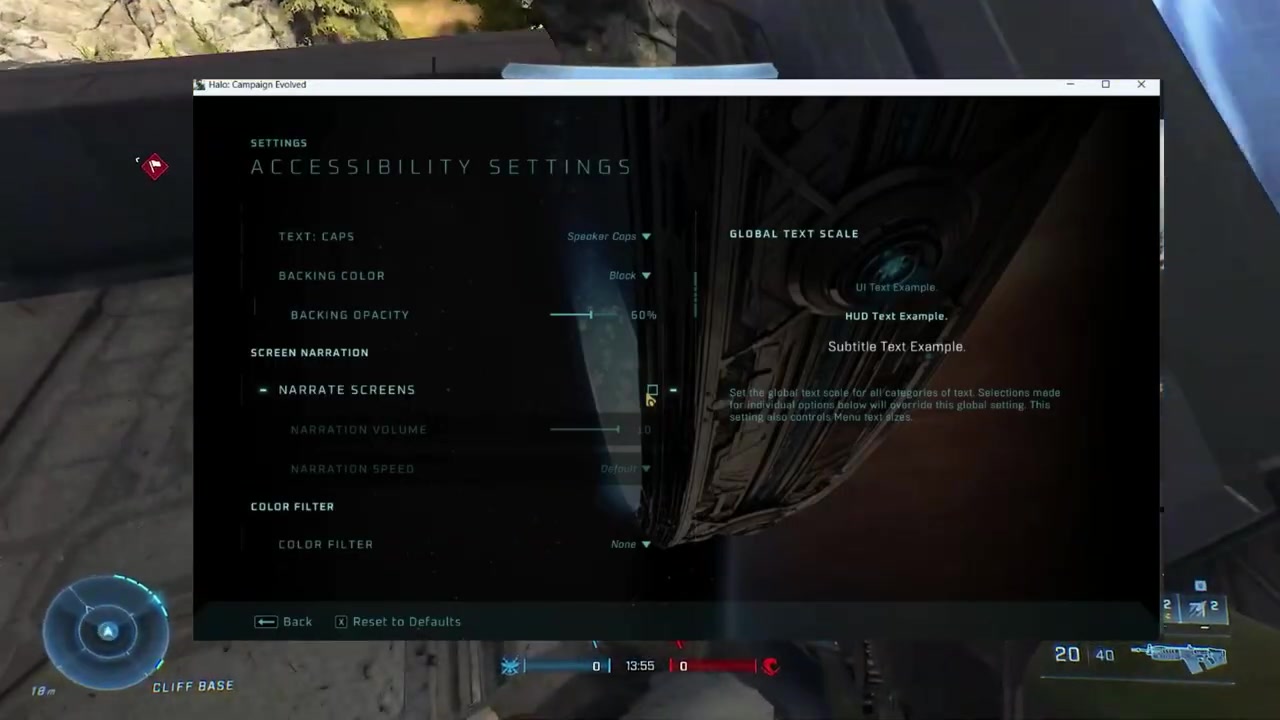
Alcance de la función de accesibilidad.
La lectura útil para jugar es esta: la opción 'pantallas de cristal' es parte de la suite de accesibilidad más amplia, que también incluye opciones como modo colorblind, tamaño de texto y vibración controladora. Se rige específicamente la retroalimentación hablada para elementos de la UI.
Cómo funciona
- Primero, la sección Accesibilidad es pergaminosa y contiene múltiples subopciones; 'pantallas de riesgo' se encuentra típicamente cerca de la parte inferior de la lista.
- Después, toggling la casilla cambia el estado inmediatamente sin necesidad de confirmación o reiniciar.
Límite de la fuente: Límite de la fuente: este ajusta no afecta a la narración durante secuencias cinematográficas o escenas de diálogo a menos que se activa explícitamente en otras partes del juego.