
直接答案
打开暂停菜单,进入 Settings,再向下找到 Account Settings。Audio Language 控制语音,Text Language 控制菜单与屏幕文字;两项可分别设置。选好后退出菜单,来源说明设置会自动保存,通常无需重启游戏。
攻略概要
从 Account Settings 分别修改语音与文字语言
语言选项不在普通设置的第一层,而是在 Account Settings 里。本攻略把路径拆成四个检查点:先打开暂停菜单,再进入账户设置,分别处理 Text Language 与 Audio Language,最后利用自动保存直接确认效果。每一步都绑定同一来源的完整带时转录与对应 1080p 画面。
开始前准备
- — 停在主菜单,或先暂停当前任务。
- — 使用来源演示的手柄 Options 或 Menu 键。
- — 先确定要改界面文字、语音,还是两项都改。
适用范围
- — 位于主菜单或已暂停任务的玩家
- — 使用手柄 Options 或 Menu 键操作菜单
- — 希望分别设置配音与界面文字语言
本节目标
打开 Settings 页面
- 从哪里开始
- 当前位于主菜单,或任务已经暂停。
- 辨认地标
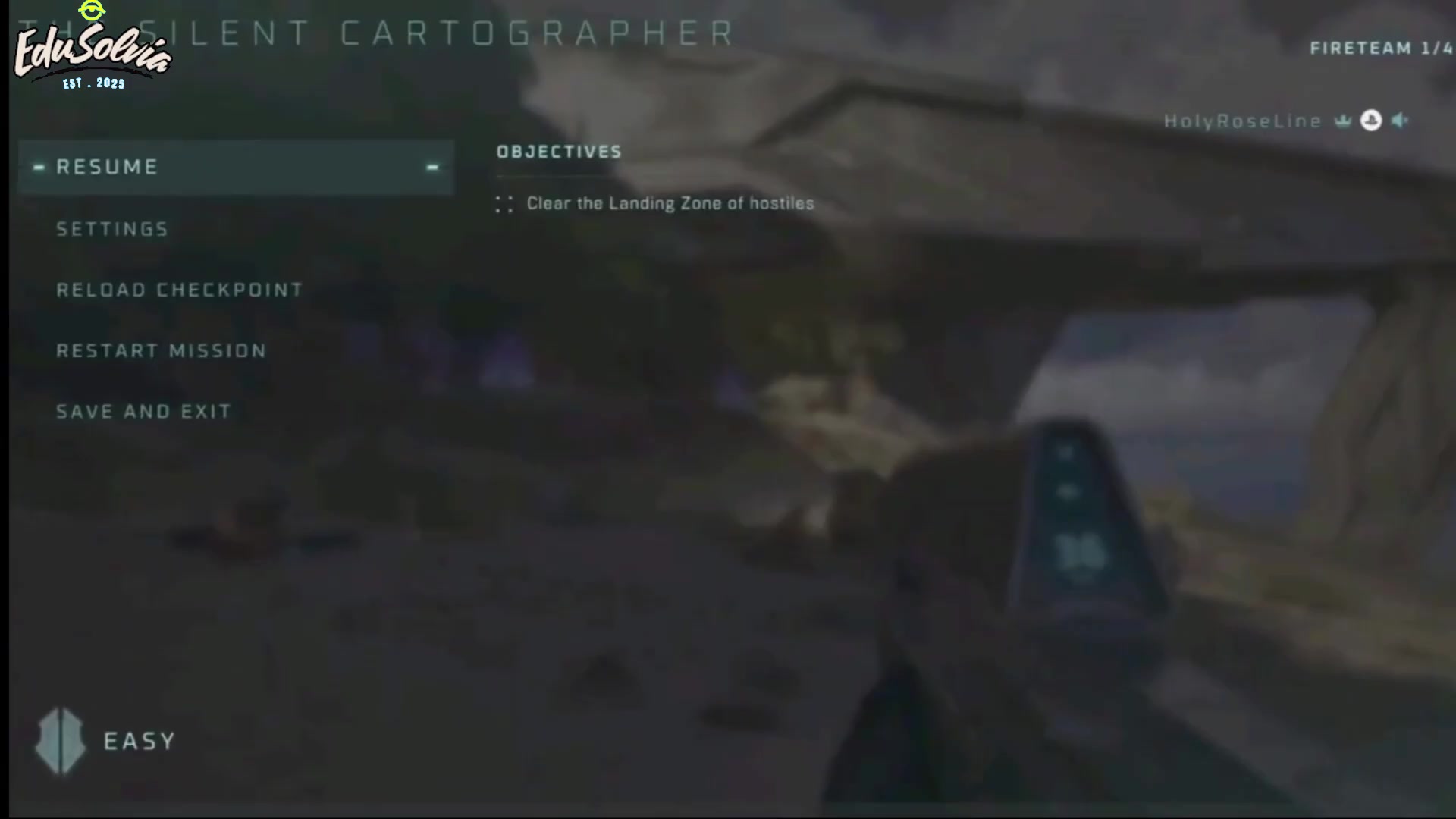
- “寂静制图师”暂停面板中,Settings 位于 Resume 正下方。
照着操作
- 1按手柄上的 Options 或 Menu 键打开暂停面板。
- 2从 Resume 向下移动到 Settings,并进入该选项。
成功标志
进入前能看到 Resume 下方紧邻 Settings,说明路径正确。
本节目标
找到两项语言选择器
- 从哪里开始
- Settings 页面已经打开。
- 辨认地标
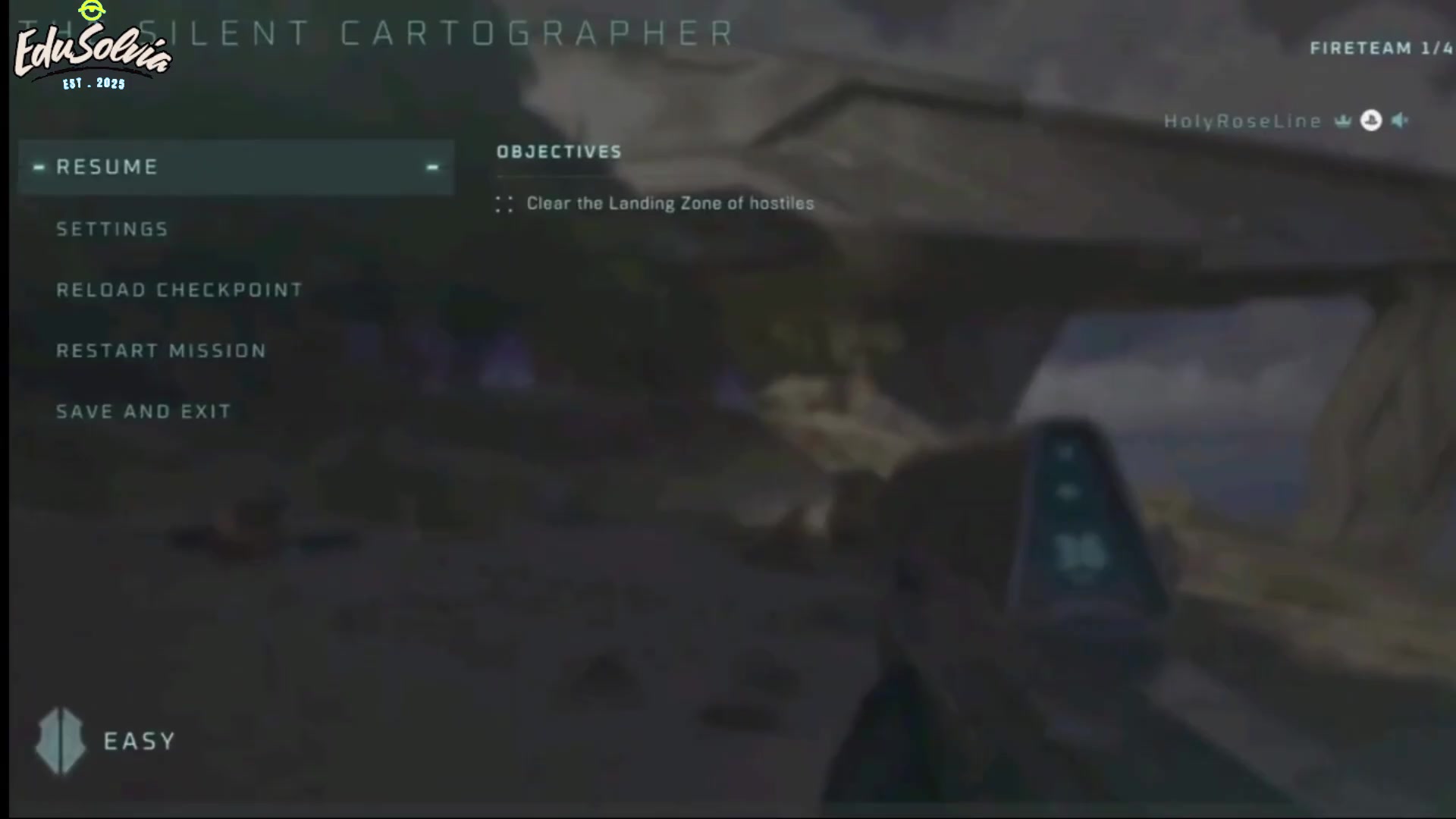
- Account Settings 页面上方有 Microsoft Sign Out 与 Cross-play,下方出现 Language 分组。
照着操作
- 1在 Settings 中继续向下滚动,直到出现 Account Settings。
- 2进入 Account Settings,确认 Language 分组中同时显示 Audio Language 与 Text Language。
成功标志
账户设置页上同时出现语音语言和文字语言两行。
本节目标
选择界面文字语言
- 从哪里开始
- Language 分组中的两个选项都已显示。
- 辨认地标
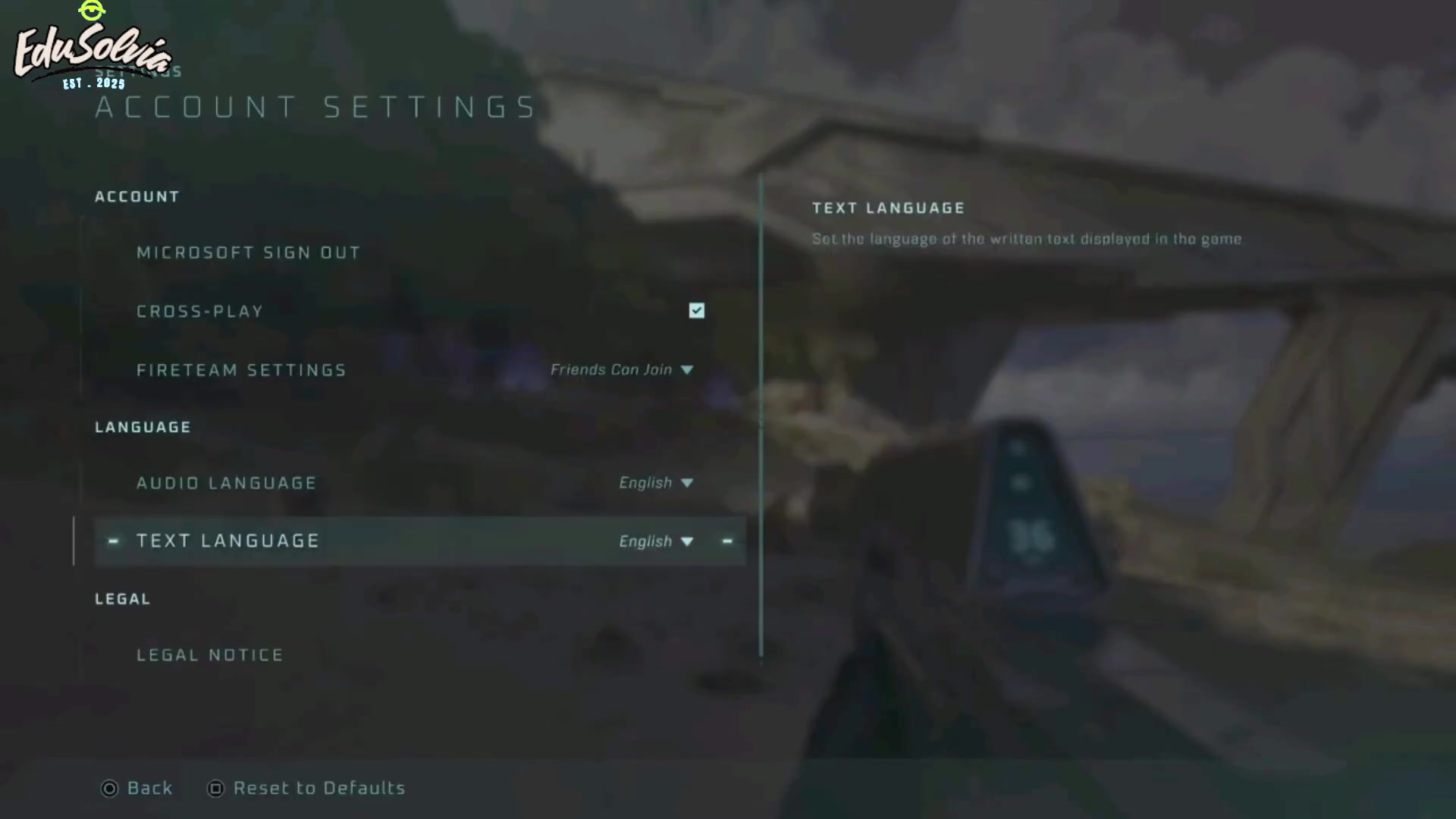
- Text Language 行被高亮,当前值显示为 English。
照着操作
- 1高亮 Text Language 并打开选择列表。
- 2选择你希望菜单和其他屏幕文字使用的语言。
成功标志
关闭列表后,Text Language 行显示刚选中的值。
本节目标
选择语音语言并让游戏自动保存
- 从哪里开始
- 文字语言已选好,或本次只需要修改语音。
- 辨认地标
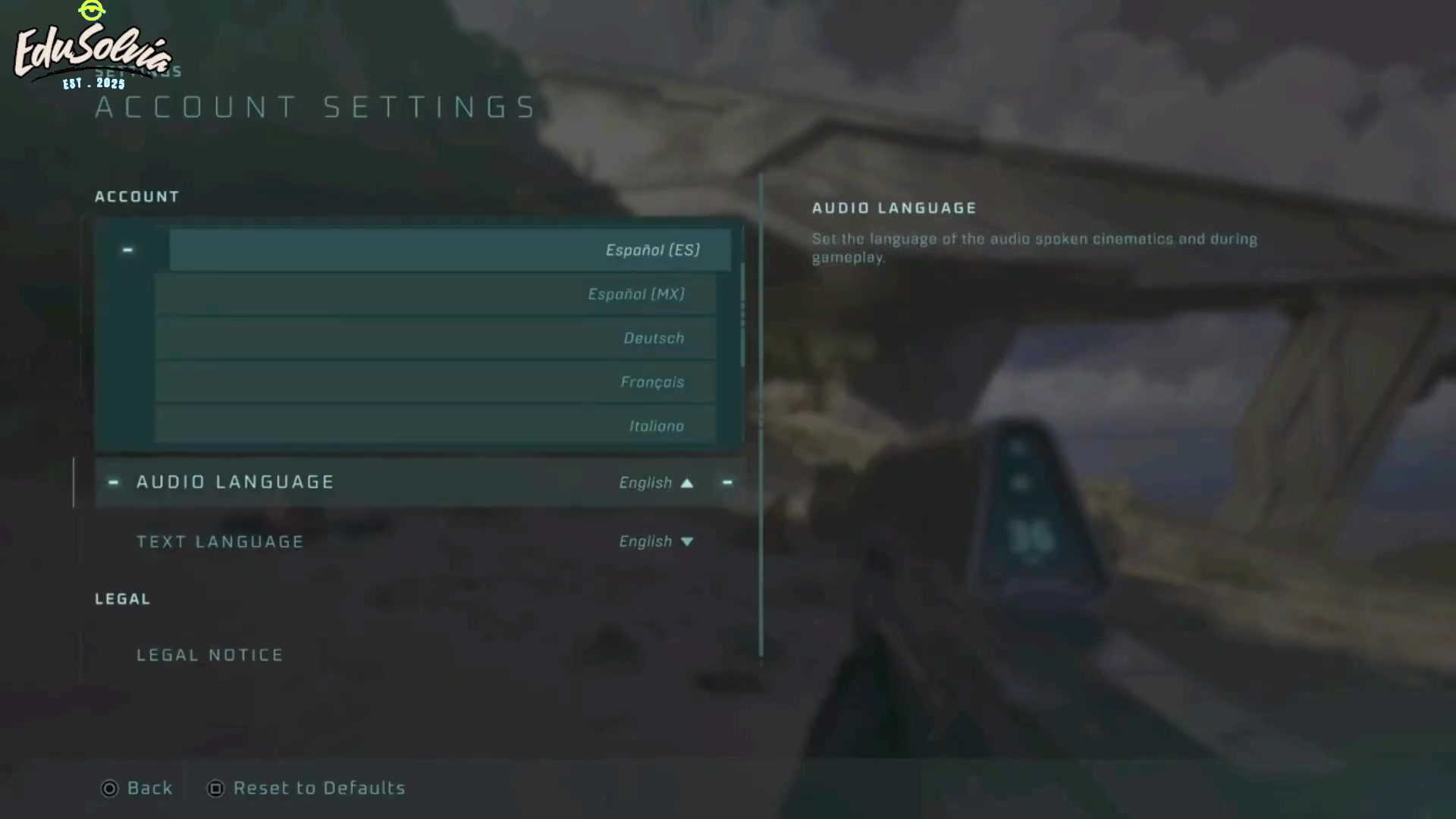
- Audio Language 下拉列表中可见 Español、Deutsch、Français 与 Italiano 等选项。
照着操作
- 1打开 Audio Language,从下拉列表选择所需的对白语音语言。
- 2两行设置都正确后退出 Account Settings;来源说明更改会自动保存,通常立即生效。
成功标志
退出菜单后,所选语音与文字值会保留;正常情况下无需重启游戏。