
直接答案
素材从文件资源管理器开始;看不到 AppData 时,先走 View > Show > Hidden Items,再进入 Local,按画面所示进入游戏目录,分别找到 Saved Games 与 Windows 配置目录。素材没有展示备份或编辑规则。
攻略概要
按素材找到 Windows 存档与配置文件夹
通过文件资源管理器沿着素材可见的文件夹顺序走,不要凭记忆输入未核验的完整路径。视频从 AppData 开始,说明了隐藏文件夹的显示方法,然后进入 Local 与游戏目录。它分别展示 Saved Games 和 Windows 配置位置;本文不添加素材未展示的备份或编辑建议。
开始前准备
- — 可打开 Windows 文件资源管理器。
- — 若看不到 AppData,允许显示隐藏项目。
- — 导航时可用素材的文件夹画面进行比对。
适用范围
- — 需要按素材查找 Windows 文件夹的 PC 玩家
- — 看不到 AppData 的读者
- — 需要区分 Saved Games 与 Windows 配置目录的玩家
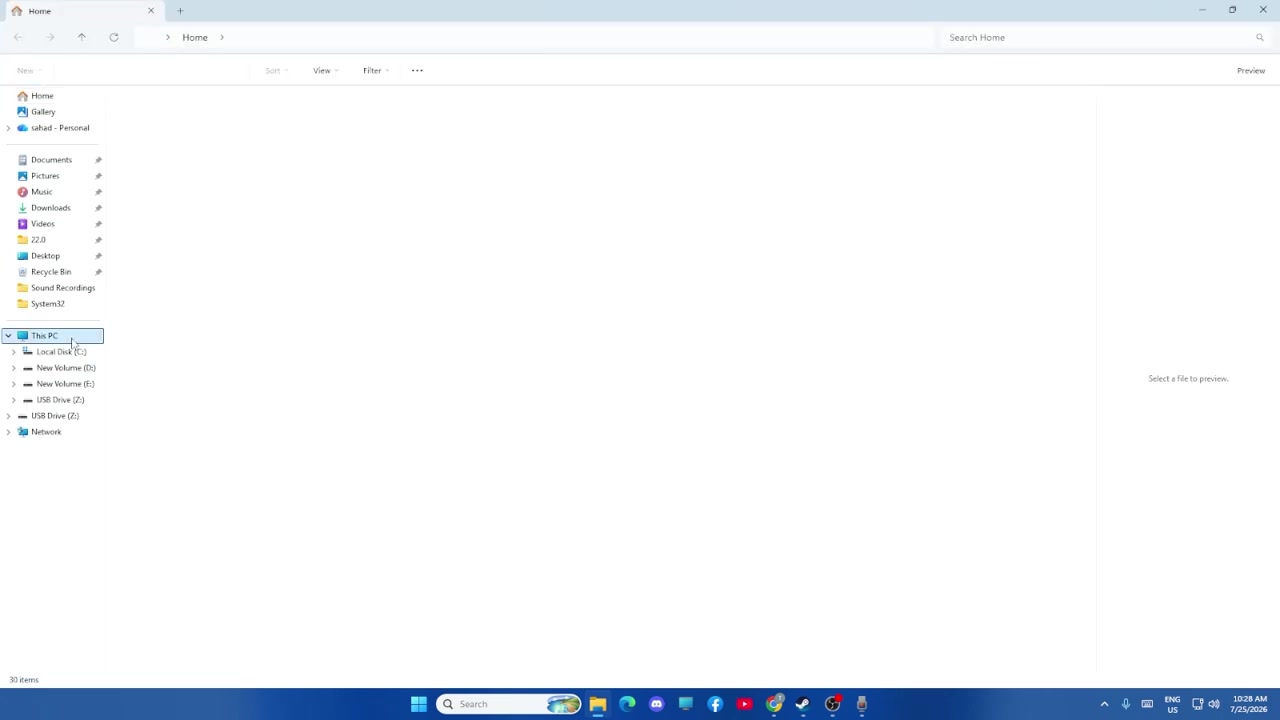
本节目标
从文件资源管理器开始跟随素材路径
- 从哪里开始
- 查找游戏文件前
- 辨认地标
- Windows 用户文件夹层级的文件资源管理器窗口
照着操作
- 1按素材打开文件资源管理器。
- 2进入用户文件夹层级;隐藏项目开启时,这里应可看到 AppData。
成功标志
文件资源管理器已停在用户文件夹层级,能开始检查 AppData。
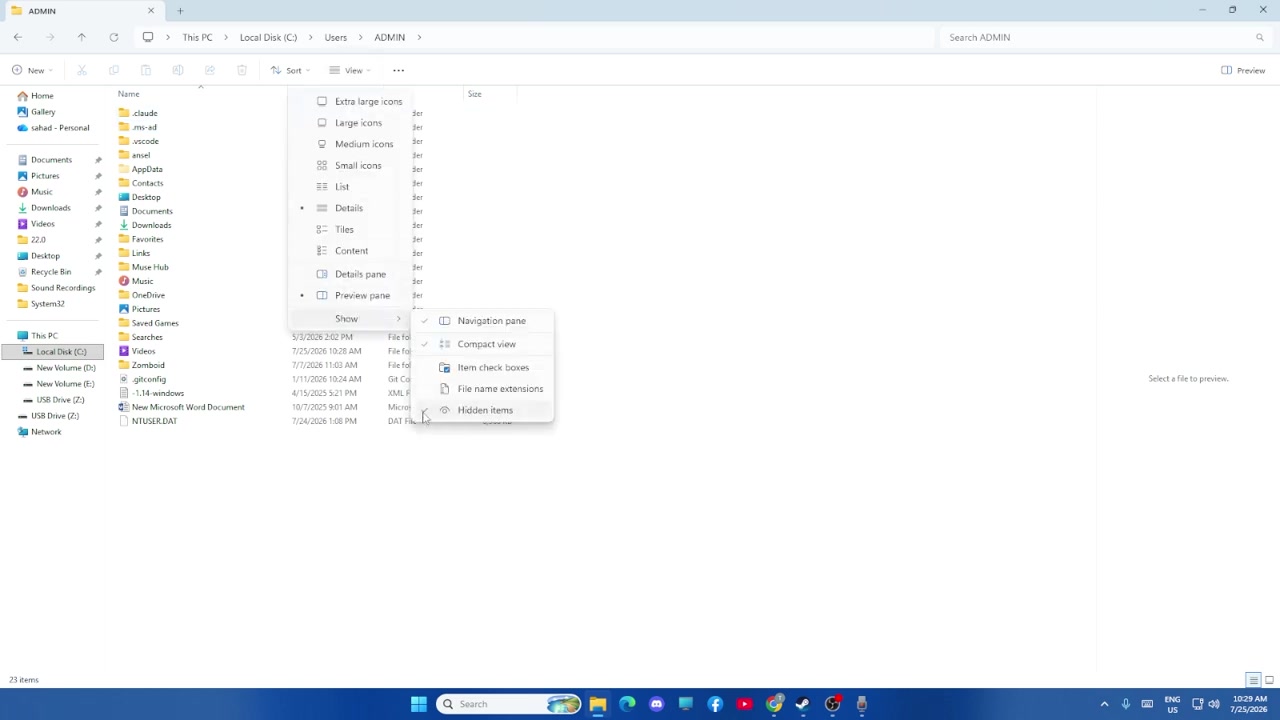
本节目标
AppData 被隐藏时显示它
- 从哪里开始
- 用户文件夹已经打开,但没有看到 AppData
- 辨认地标
- 文件资源管理器的 View > Show > Hidden Items 控件
照着操作
- 1按素材打开 View,再进入 Show,启用 Hidden Items。
- 2回到用户文件夹,确认 AppData 已出现后再往下。
成功标志
AppData 已在文件资源管理器中可见;本来可见则无需额外显示步骤。
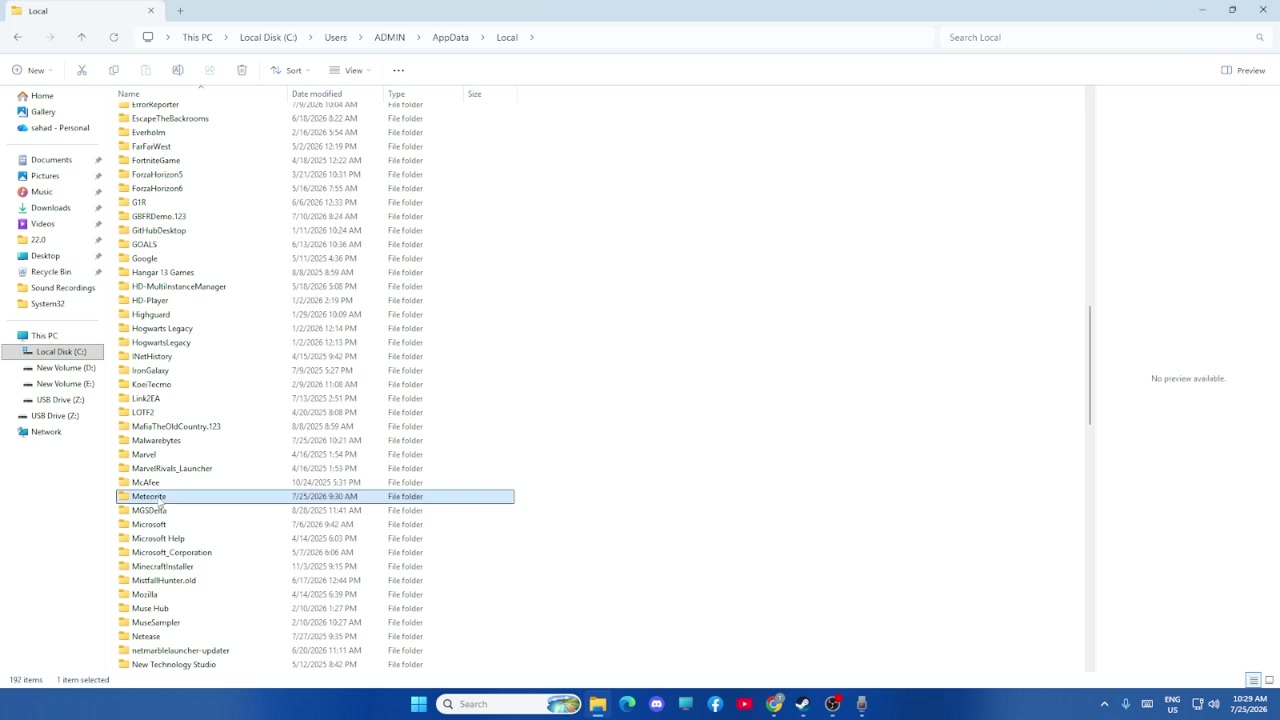
本节目标
进入 AppData 后再进入 Local
- 从哪里开始
- AppData 已可见
- 辨认地标
- AppData 内容中可见的 Local 文件夹
照着操作
- 1打开 AppData。
- 2按素材进入 Local,在找到游戏目录前不要跳过这一级。
成功标志
Local 文件夹已打开,当前仍遵循素材可见的顺序。
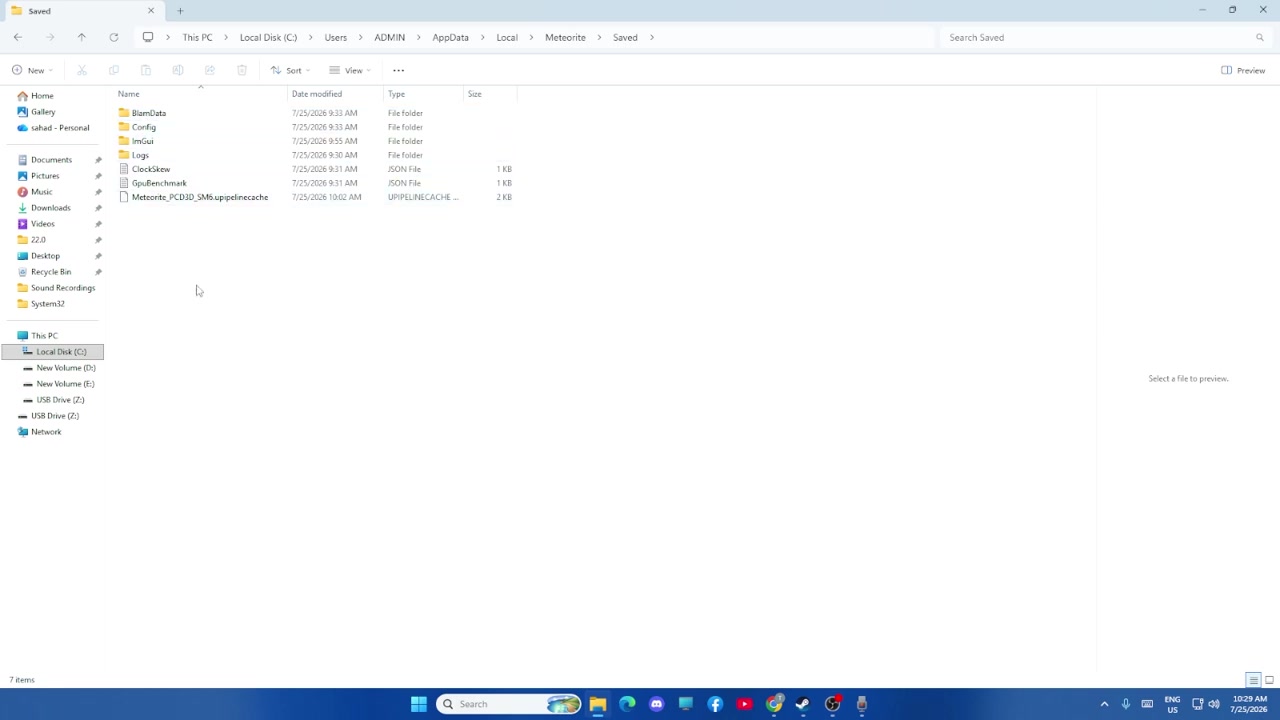
本节目标
按所示游戏目录进入 Saved Games
- 从哪里开始
- Local 已打开,正在对照素材的游戏目录画面
- 辨认地标
- 游戏目录内通向 Saved Games 的位置
照着操作
- 1按素材的文件夹视图找到并打开 Local 后展示的游戏目录。
- 2进入该路线中显示的 Saved Games 位置,并在这里停下确认存档位置。
成功标志
已到达素材可见的 Saved Games 位置。
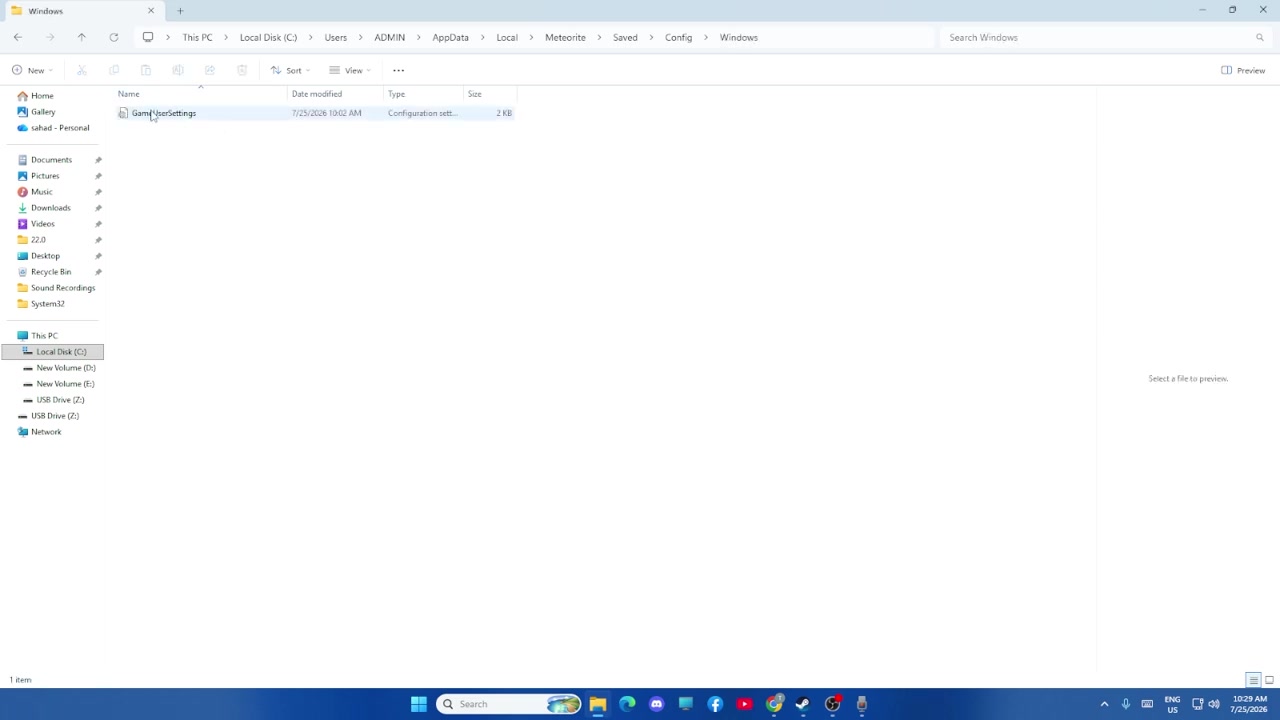
本节目标
打开素材所示 Windows 配置位置
- 从哪里开始
- 已定位到素材展示的游戏目录路线
- 辨认地标
- 配置说明后出现的 Windows 文件夹
照着操作
- 1在同一条素材游戏目录路线中,打开配置文件使用的 Windows 文件夹。
- 2以可见的 Windows 文件夹画面作为确认点;不要推导素材未展示的编辑或备份操作。
成功标志
文件资源管理器中已显示素材的 Windows 配置位置。