
直接答案
先把游戏和电脑重启一遍;合作卡顿就改用 Steam 或 Xbox 覆盖层邀请队友。仍然卡顿,再依次降低显示器刷新率、关闭可变刷新率、调整鼠标轮询率和游戏优先级,最后干净安装显卡驱动并打上 NVIDIA 热修复驱动。
攻略概要
《光环:战役进化》PC 卡顿修复顺序
先重启游戏和电脑,再把合作邀请改到 Steam 或 Xbox 覆盖层;仍卡顿就降低刷新率、关闭可变刷新率,调整鼠标轮询与进程优先级,最后干净安装显卡驱动并补上 NVIDIA 热修复驱动。
开始前准备
- — 《光环:战役进化》已安装在 Windows 电脑上
- — 合作步骤需要能打开 Steam 或 Xbox 覆盖层
适用范围
- — 《光环:战役进化》PC 版出现卡顿、合作卡顿或过场卡顿的玩家
- — 想在 Windows 10/11 上从低风险到驱动级逐步排查的玩家
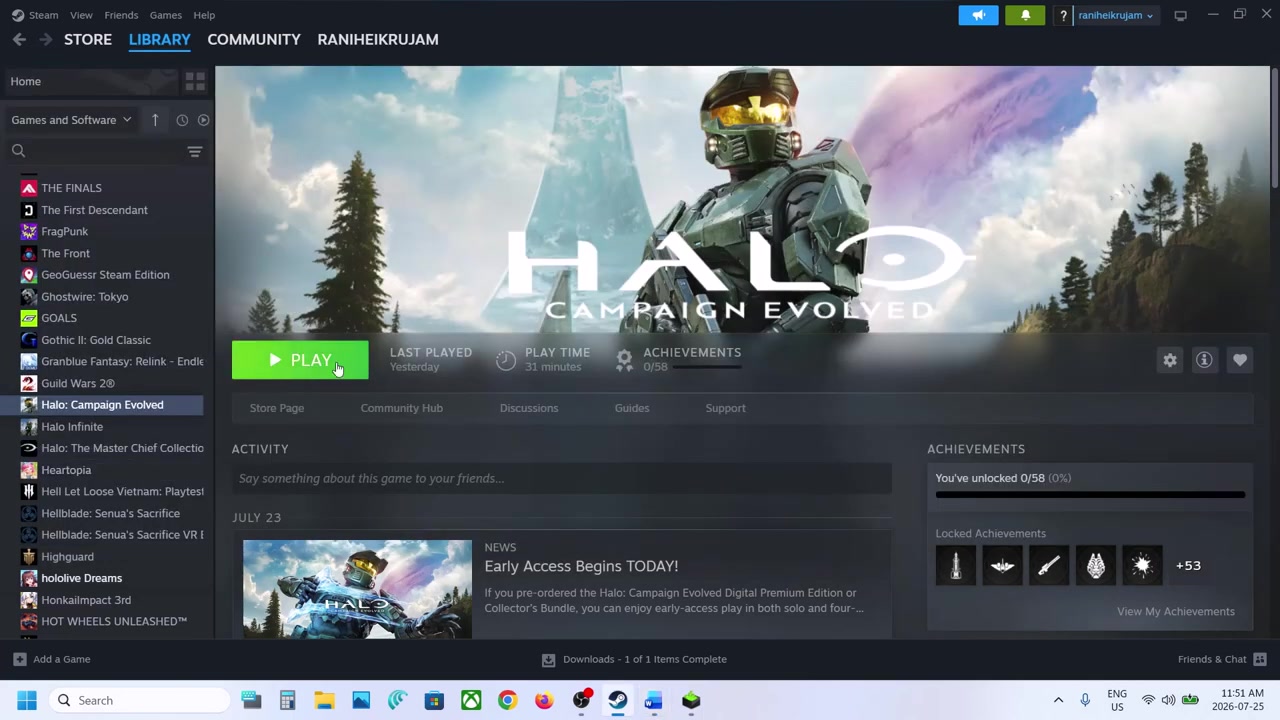
先重启游戏和电脑
来源把成本最低的一步放在最前:彻底关闭《光环:战役进化》再重新打开,卡顿还在就重启整台电脑。重启游戏能清掉一次卡住的渲染或内存状态,重启电脑则把整个系统的同类状态也清掉。
它是怎么运作的
- 从 Steam 客户端彻底关闭《光环:战役进化》,重新打开后回到同一场景,看卡顿是否还在。
- 仍然卡顿就重启电脑,再次进入游戏复测,之后再做更深入的改动。
信息边界: 来源指出这对很多玩家有效,但不保证一定解决;两次重启后仍卡顿就进入下一步,不要反复重试同一操作。
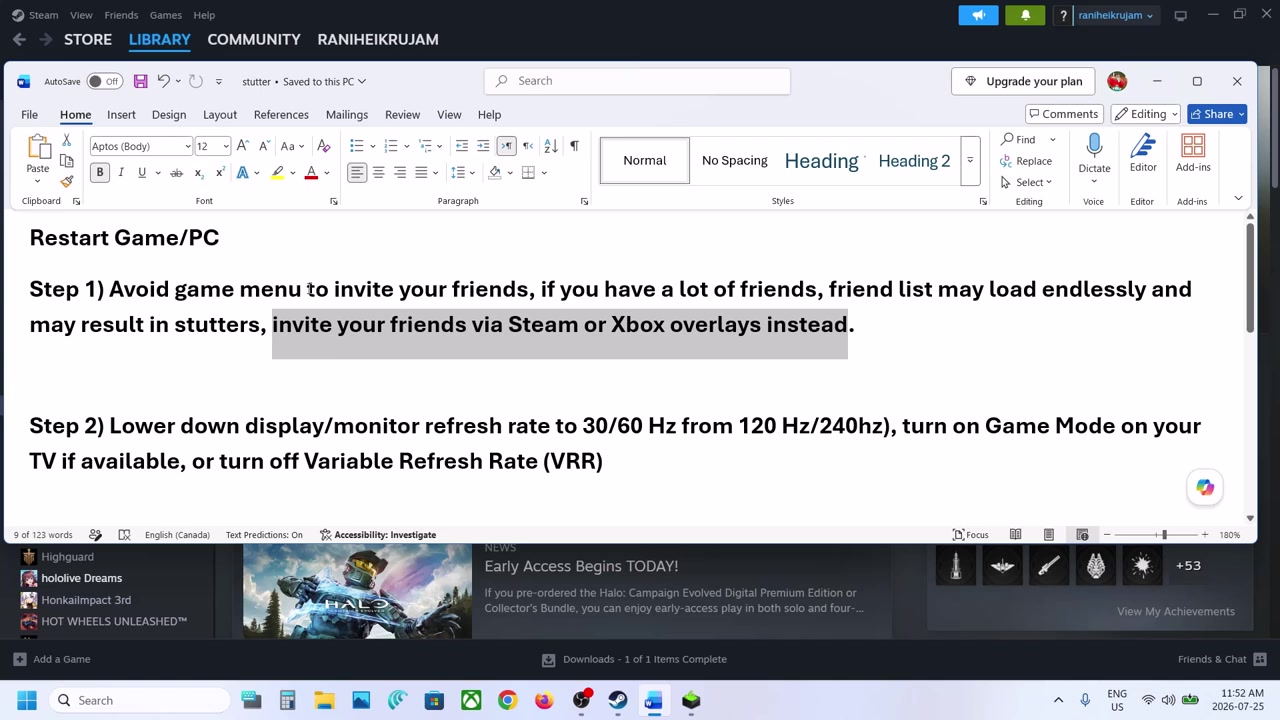
改用 Steam 或 Xbox 覆盖层邀请队友
合作模式出现卡顿时,来源指向游戏内好友列表:从游戏菜单里邀请会让好友列表一直加载并造成卡顿,因此建议改从 Steam 或 Xbox 覆盖层邀请。
它是怎么运作的
- 不要在游戏内的合作菜单里邀请好友。
- 打开 Steam 覆盖层(或 Xbox 覆盖层),从那里邀请队友再开始对局。
信息边界: 来源把它当作对很多玩家有效的替代做法,而不是对单人模式同样出现的卡顿的修复。
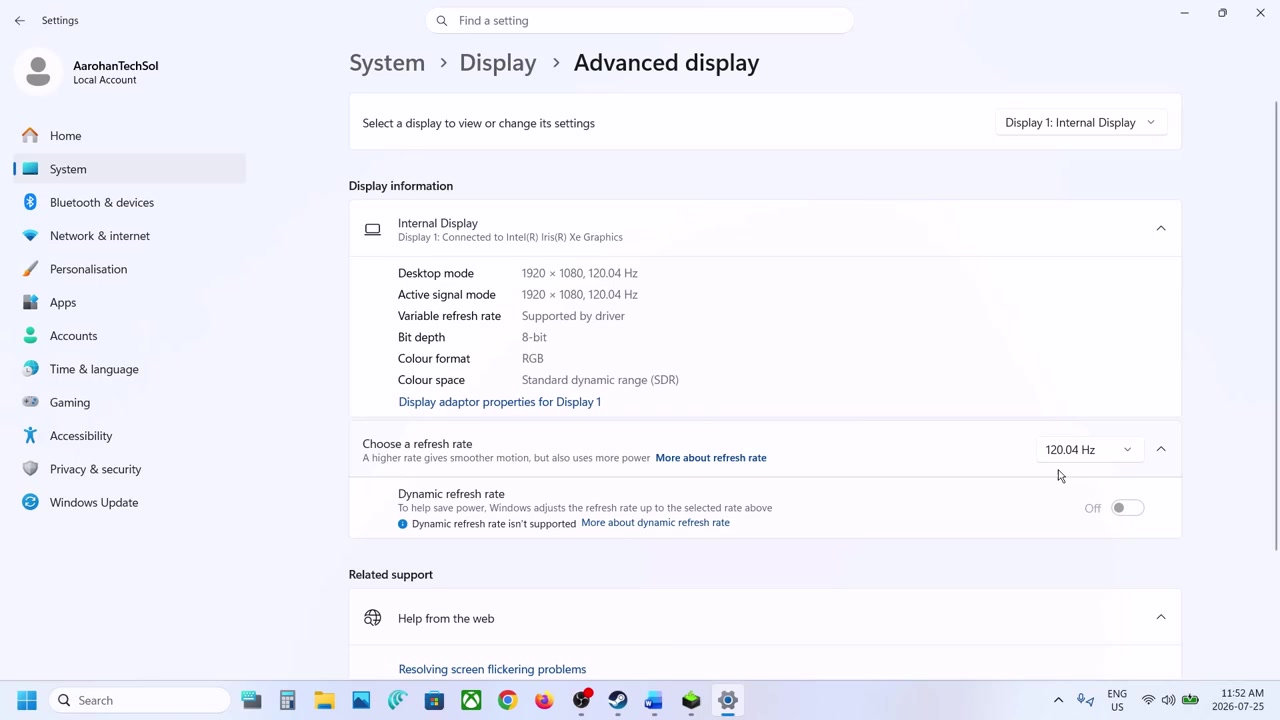
降低显示器刷新率并开启游戏模式
过高的刷新率也可能带出卡顿。来源把 240 Hz 或 120 Hz 的显示器降到 60 Hz 或 30 Hz;用电视玩则打开电视的游戏模式。
它是怎么运作的
- 在显示器自带的选项里,把过高的刷新率(例如 240 Hz 或 120 Hz)降到 60 Hz 或 30 Hz。
- 用电视玩时,打开电视的游戏模式,再回到游戏复测。
信息边界: 只有显示器或电视提供这些选项时才能操作;来源把它当作一次试验,而不是必定有效的修复。
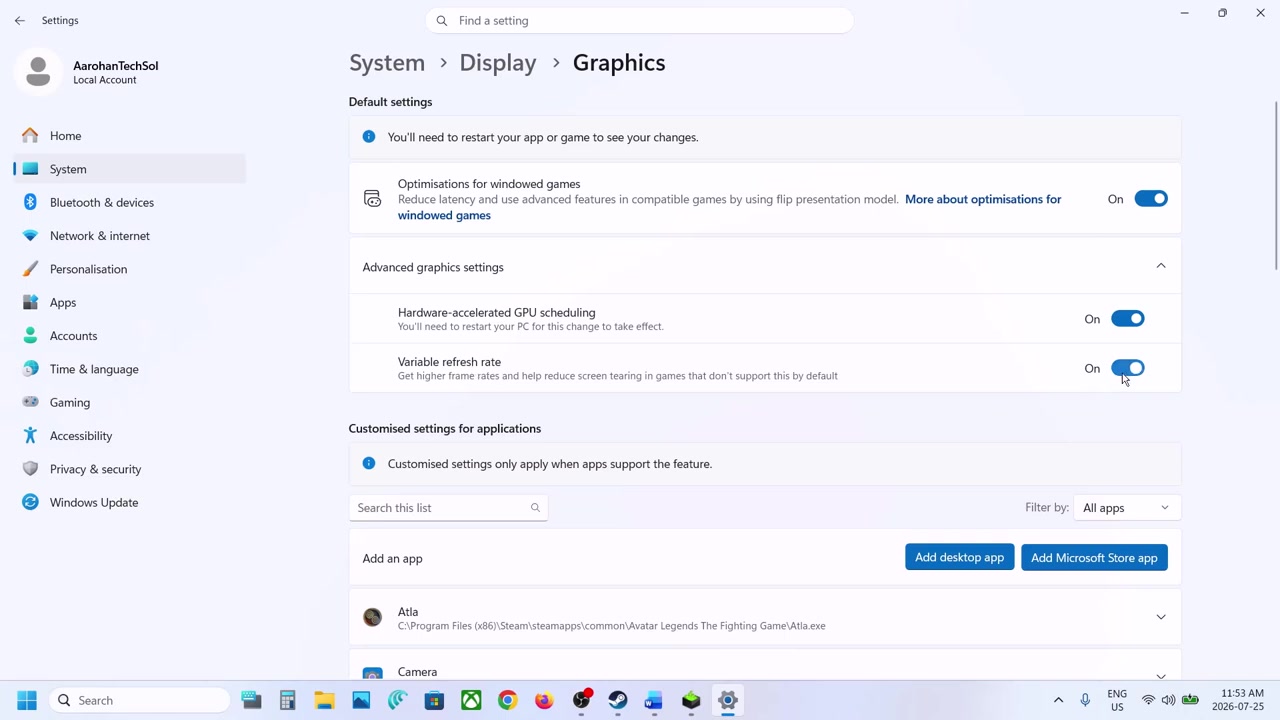
在 Windows 里关闭可变刷新率
来源还关闭了 Windows 图形设置里的可变刷新率(VRR),并说明第一次选择无效时可以尝试把开关反过来。
它是怎么运作的
- 打开 Windows 设置,进入“系统 > 屏幕 > 高级显示器”,如果刷新率是 120 Hz,就尝试改成 60 Hz。
- 搜索并打开“图形设置”,如果“可变刷新率”处于开启状态就关掉(或反过来打开),然后复测。
信息边界: 只有支持 VRR 的显示器才会出现该选项,来源也明确建议开和关都试一次。
调整鼠标轮询率与游戏进程优先级
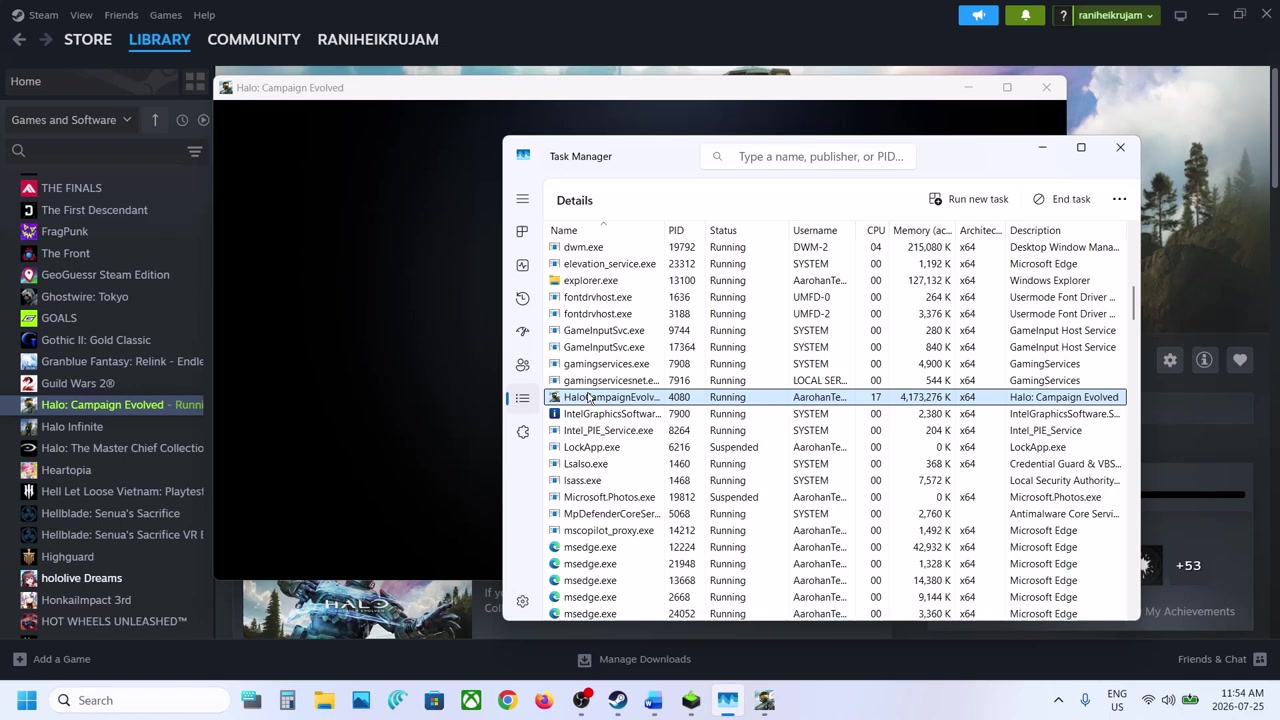
来源接着调整两项系统级输入:把高轮询率游戏鼠标的轮询率调高或调低,并在任务管理器里把游戏进程优先级设为“实时”或“高”。
它是怎么运作的
- 如果鼠标轮询率很高(例如 8,000 Hz),把它调高或调低(例如调到 1,000 Hz),再检查效果。
- 启动游戏后打开任务管理器,找到游戏进程,右键选择“转到详细信息”,再把优先级设为“实时”或“高”并确认“更改优先级”。
信息边界: 来源把优先级调整当作每次启动都要重做的一次性设置,后面的驱动步骤也只演示了 NVIDIA;没有给出 AMD 或 Intel 鼠标软件的操作。
干净安装显卡驱动并补上热修复驱动
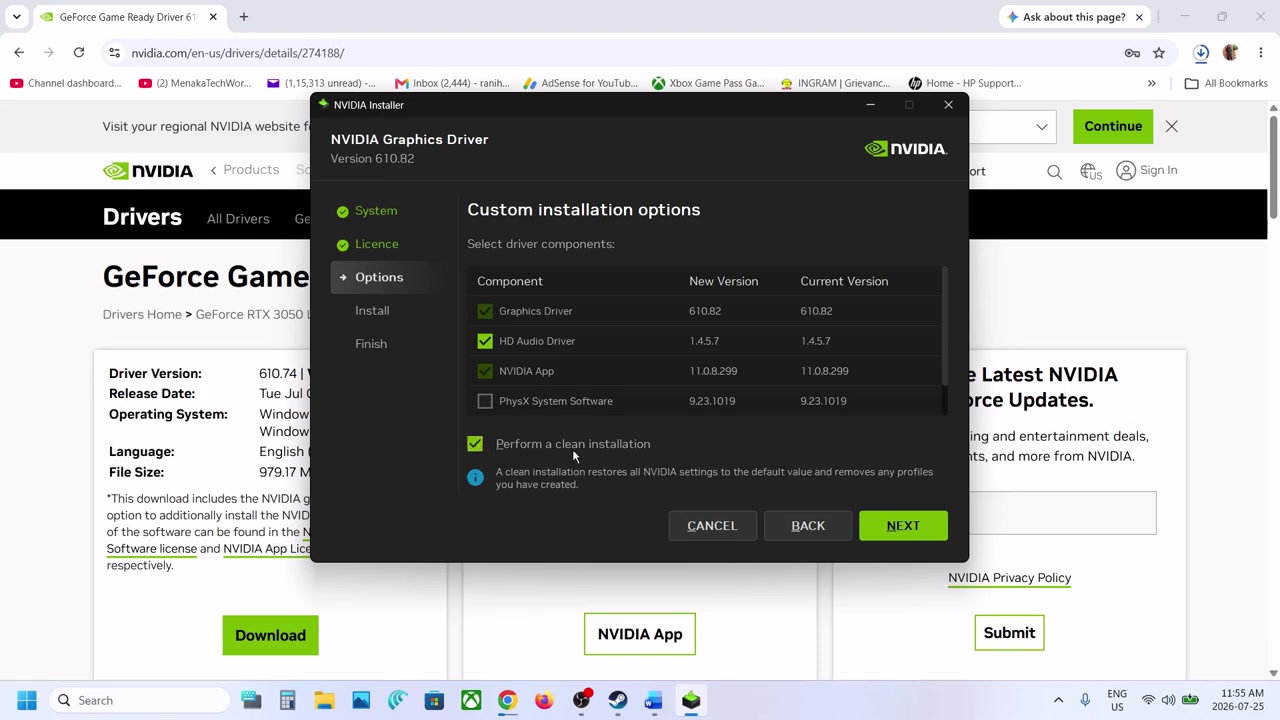
作为最后兜底,来源先到厂商官网对显卡驱动做一次干净安装,再打上包含《光环:战役进化》专门修复的 NVIDIA GeForce 热修复显示驱动(版本 610.82)。
它是怎么运作的
- 前往 NVIDIA(或 AMD)官网,找到最新 Game Ready 驱动,下载并运行安装程序,选择“自定义”,勾选“执行干净安装”,然后重启电脑。
- 仍卡顿就打开来源简介里的热修复链接,下载 GeForce 热修复显示驱动 610.82,用同样的“自定义 + 干净安装”方式安装,重启后复测。
信息边界: 热修复只适用于 Windows 10 和 11,来源也只演示了 NVIDIA;AMD 用户应改用对应的 AMD 干净安装路径。