
Respuesta directa
La ruta contiene 4 tramos: empieza por Abrir Settings y termina con Elegir las voces y guardar al salir. Confirma cada resultado antes de avanzar.
Resumen de la guía
Ruta práctica: cambio independiente del idioma de audio y texto
Esta versión en español reorganiza cambio independiente del idioma de audio y texto como una ruta ejecutable de 4 tramos. Cada uno fija un punto de partida, una referencia visual, una secuencia de acciones, una comprobación y la forma de recuperarse de un error.
Antes de empezar
- — Llega al menú principal o pausa la misión actual.
- — Usa el botón Options o Menu que muestra la fuente.
- — Decide si vas a cambiar el texto, el audio o ambos.
Se aplica a
- — Menú principal o una misión en pausa
- — Navegación con el botón Options o Menu del mando
- — Ajustes independientes de voz y texto
Objetivo
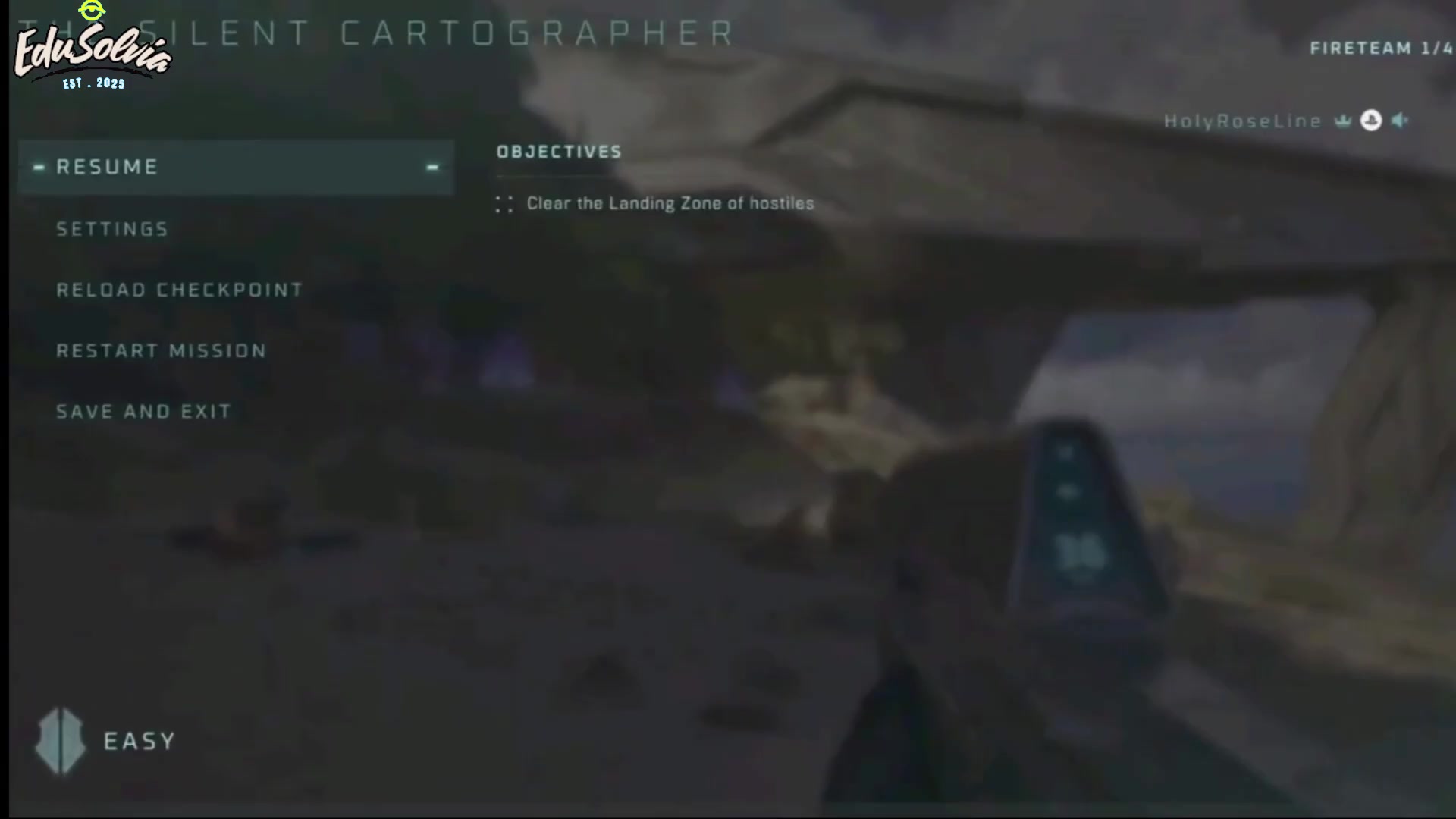
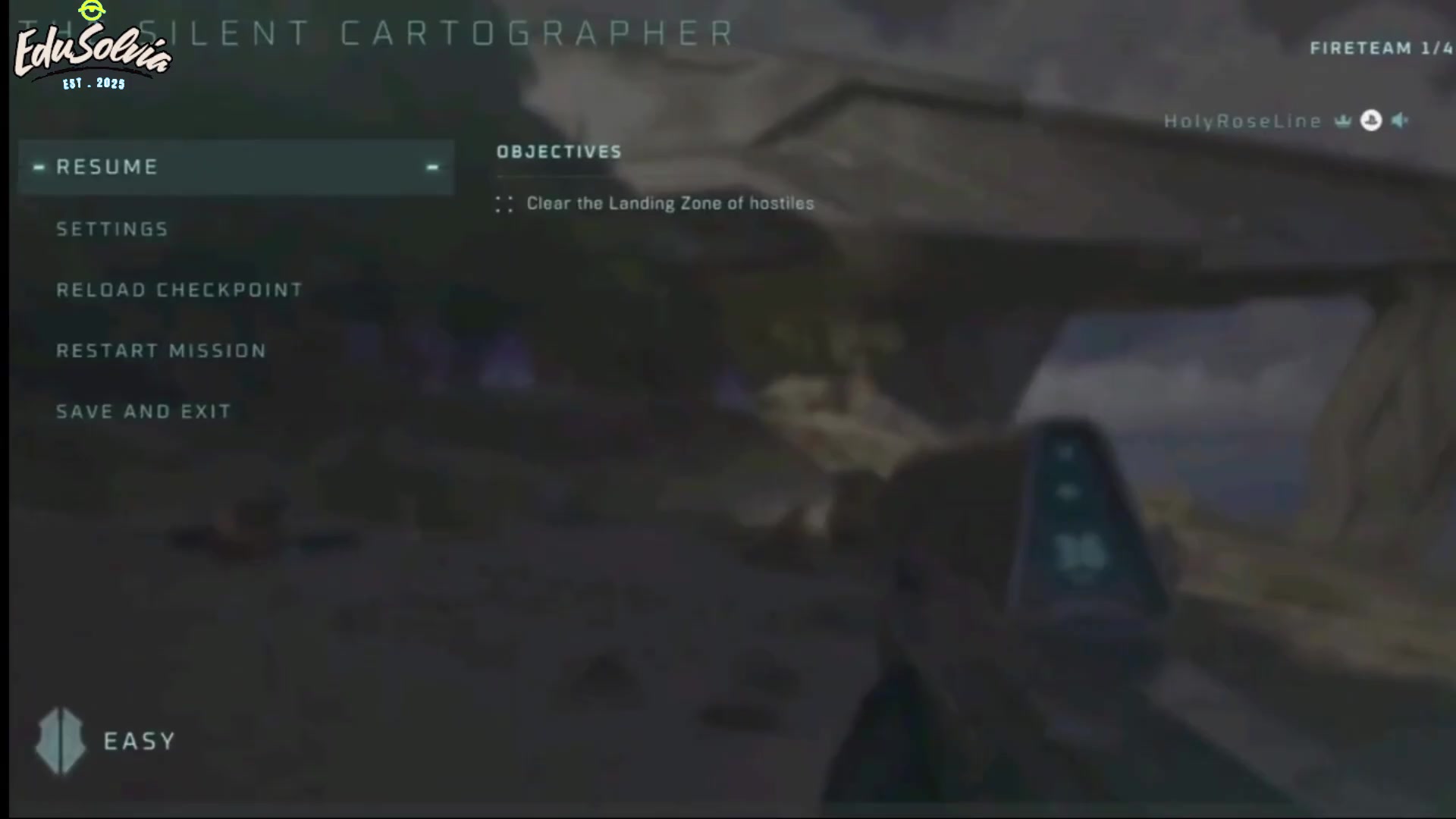
Abrir Settings
- Punto de partida
- El juego está en el menú principal o detenido durante una misión.
- Referencia visual
- El panel de pausa de El Cartógrafo Silencioso coloca Settings debajo de Resume.
Haz esto
- 1Pulsa Options o Menu en el mando para abrir la pausa.
- 2Baja desde Resume hasta Settings y abre esa fila.
Comprobación
Settings aparece justo debajo de Resume antes de entrar.
Objetivo
Encontrar los dos selectores de idioma
- Punto de partida
- La pantalla Settings está abierta.
- Referencia visual
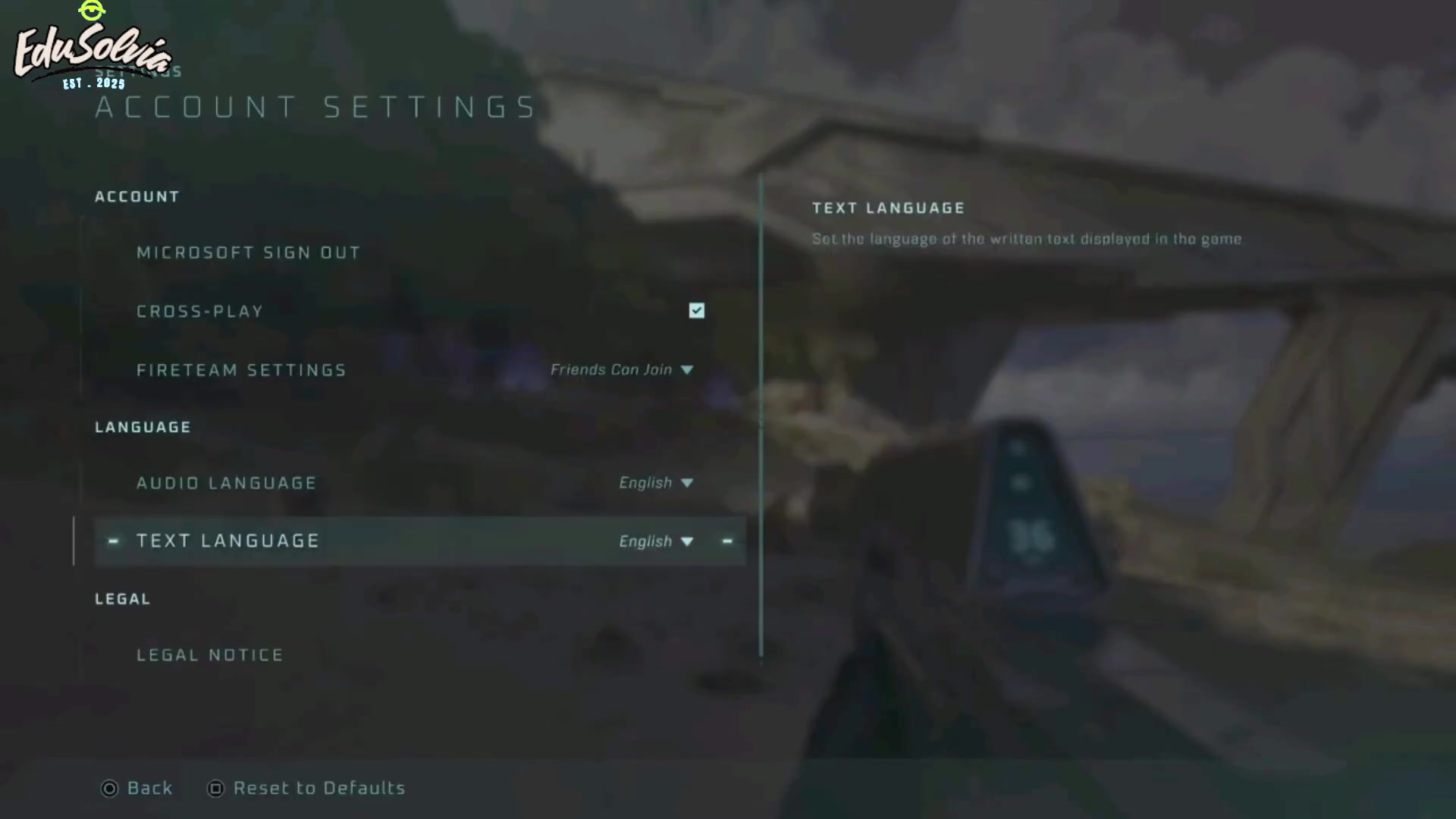
- Account Settings muestra Microsoft Sign Out y Cross-play encima del bloque Language.
Haz esto
- 1Desplázate hacia abajo hasta encontrar Account Settings.
- 2Ábrelo y comprueba que aparecen Audio Language y Text Language.
Comprobación
Las dos filas de idioma están juntas bajo el encabezado Language.
Objetivo
Elegir el idioma del texto
- Punto de partida
- Las dos filas están visibles en Language.
- Referencia visual
- Text Language está resaltado y muestra English como valor actual.
Haz esto
- 1Resalta Text Language y abre su selector.
- 2Elige el idioma que quieres para menús y textos en pantalla.
Comprobación
La fila Text Language conserva el valor elegido al cerrar la lista.
Objetivo
Elegir las voces y guardar al salir
- Punto de partida
- El texto ya está configurado o solo falta cambiar el audio.
- Referencia visual
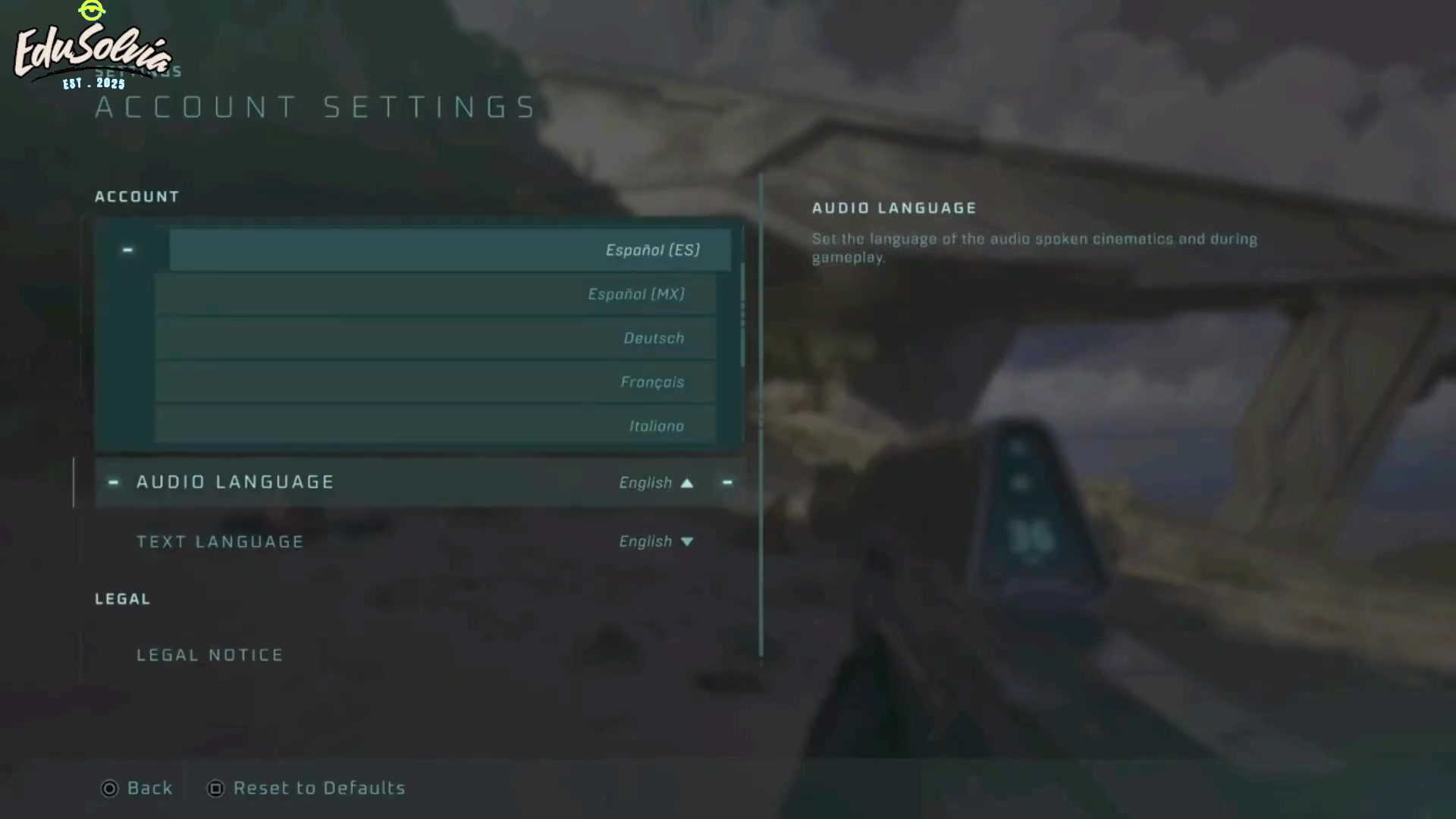
- El desplegable Audio Language muestra Español, Deutsch, Français e Italiano.
Haz esto
- 1Abre Audio Language y elige el idioma de las voces.
- 2Sal de Account Settings cuando las dos filas sean correctas; la fuente indica que el guardado es automático.
Comprobación
Los valores permanecen al salir y normalmente se aplican sin reiniciar.