
Respuesta directa
La ruta contiene 5 tramos: empieza por Iniciar en File Explorer antes de seguir la ruta de carpeta de la fuente y termina con Abrir el destino de configuración de Windows mostrado. Confirma cada resultado antes de avanzar.
Resumen de la guía
Ruta práctica: ubicación de guardados y configuración en Windows
Esta versión en español reorganiza ubicación de guardados y configuración en Windows como una ruta ejecutable de 5 tramos. Cada uno fija un punto de partida, una referencia visual, una secuencia de acciones, una comprobación y la forma de recuperarse de un error.
Antes de empezar
- — Antes de empezar: un escritorio de Windows con File Explorer disponible.
- — Antes de empezar: permiso para ver objetos ocultos si AppData no es visible.
- — Antes de empezar: la pantalla de la fuente disponible para comparación visual mientras navegas.
Se aplica a
- — Jugadores de PC de Windows localizar las carpetas mostradas por la fuente.
- — Lectores cuya carpeta AppData está oculta.
- — Los jugadores que necesitan distinguir los destinos de configuración Guardados y Windows mostrados.
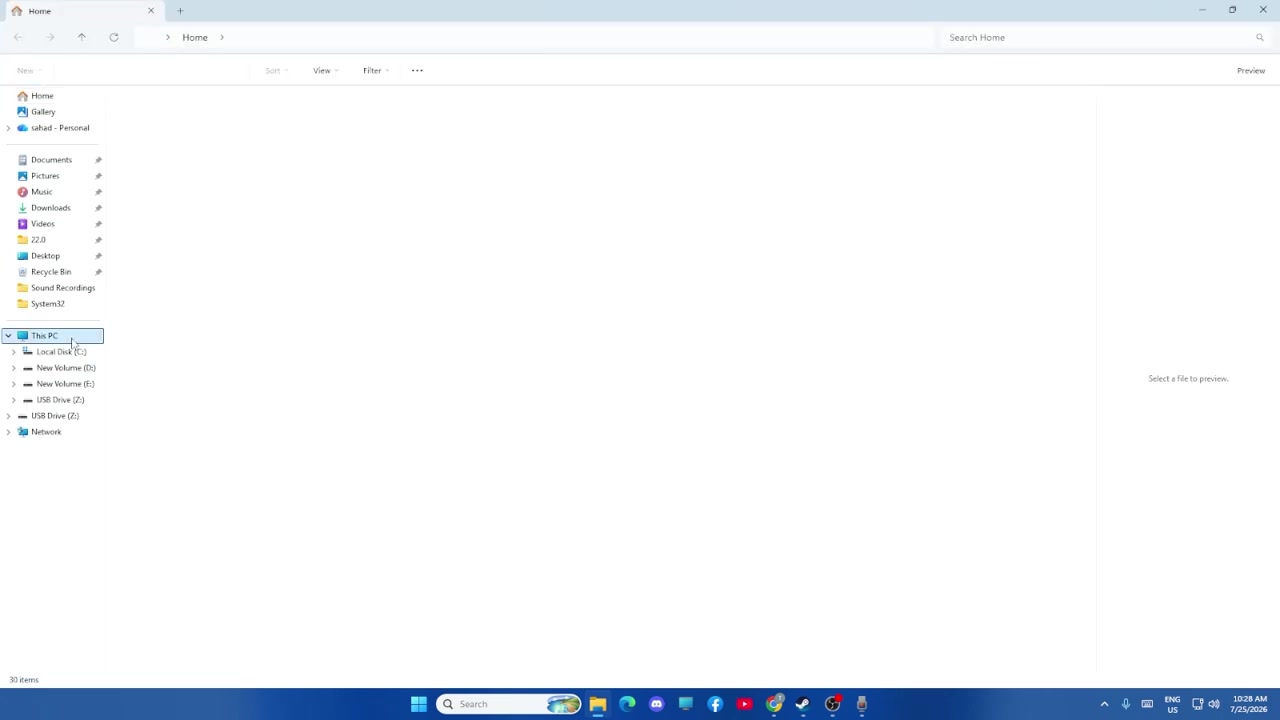
Objetivo
Iniciar en File Explorer antes de seguir la ruta de carpeta de la fuente.
- Punto de partida
- Empieza aquí: Antes de buscar archivos de juego.
- Referencia visual
- Antes de moverte, identifica una ventana del Explorador de archivos en el nivel del usuario de Windows.
Haz esto
- 1Primero, abrir el Explorador de archivos como lo hace la fuente.
- 2Después, navegue a la zona de usuario donde AppData sería visible si se activan los elementos ocultos.
Comprobación
Antes de seguir, comprueba esto: el Explorador de archivos está abierto a nivel de usuario y listo para el cheque AppData.
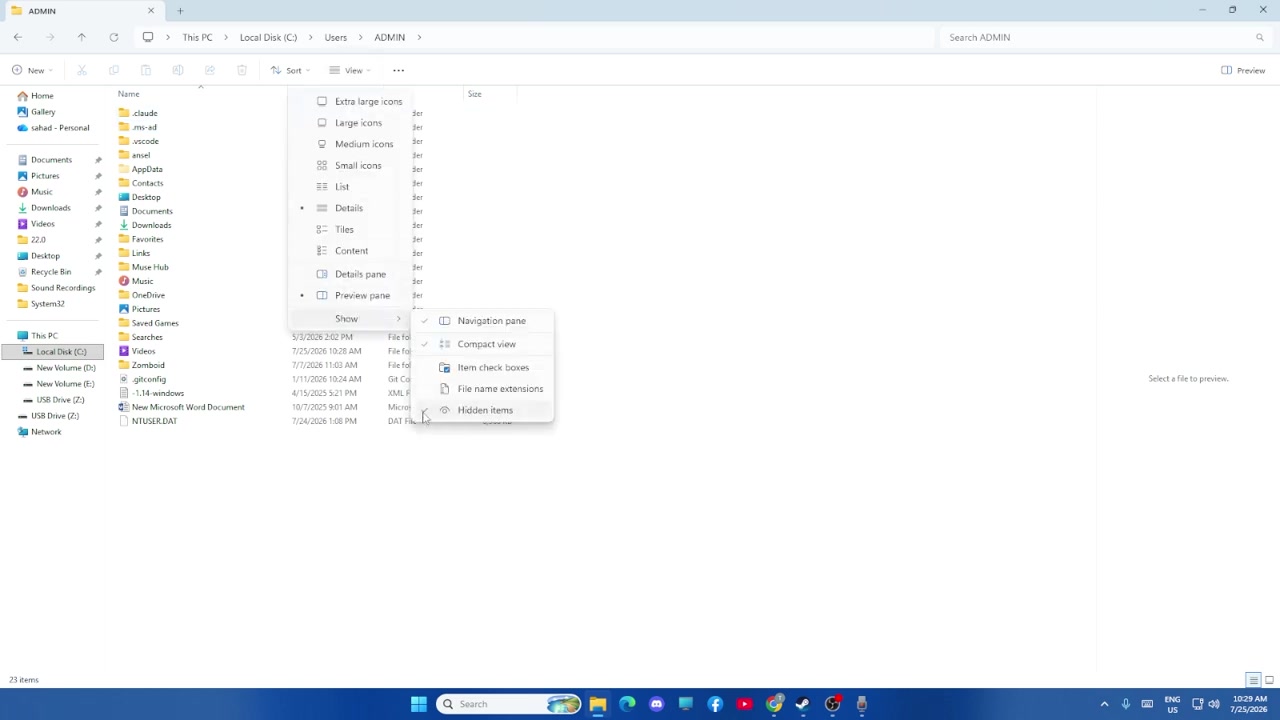
Objetivo
Reveal AppData si está oculta.
- Punto de partida
- Empieza aquí: La vista del usuario es abierta pero AppData no es visible.
- Referencia visual
- Antes de moverte, identifica vista del Explorador del Archivo Mostrar > Controles de objetos ocultos.
Haz esto
- 1Primero, vista abierta, luego Mostrar, y habilitar objetos ocultos como demostrado.
- 2Después, regrese a la vista del usuario y busque AppData antes de profundizar.
Comprobación
Antes de seguir, comprueba esto: appData es visible en File Explorer, o ya era visible y no necesita un paso más revelado.
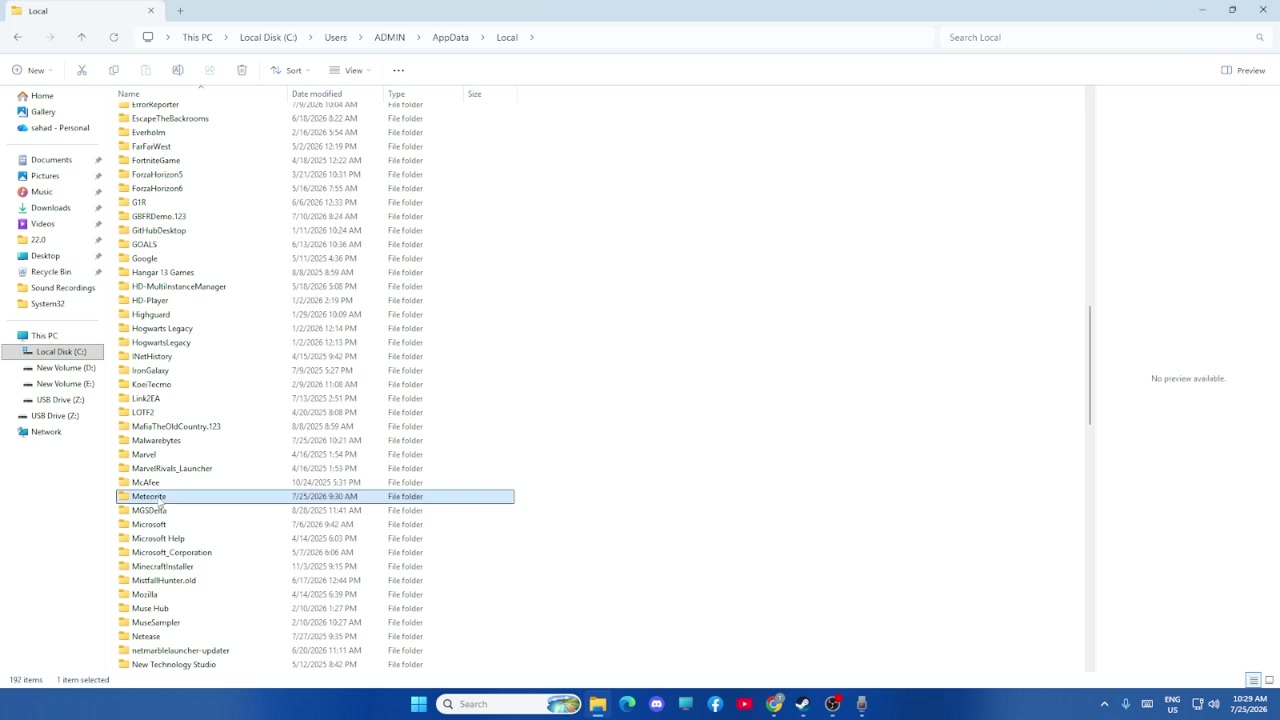
Objetivo
Introduzca AppData y luego Local.
- Punto de partida
- Empieza aquí: AppData es visible.
- Referencia visual
- Antes de moverte, identifica contenido de AppData con Local mostrado como la siguiente carpeta.
Haz esto
- 1Primero, abre AppData.
- 2Después, abrir Local, coincidiendo con la carpeta intermedia mostrada por la fuente antes de localizar la carpeta del juego.
Comprobación
Antes de seguir, comprueba esto: la carpeta Local está abierta y está siguiendo la secuencia visible de la fuente.
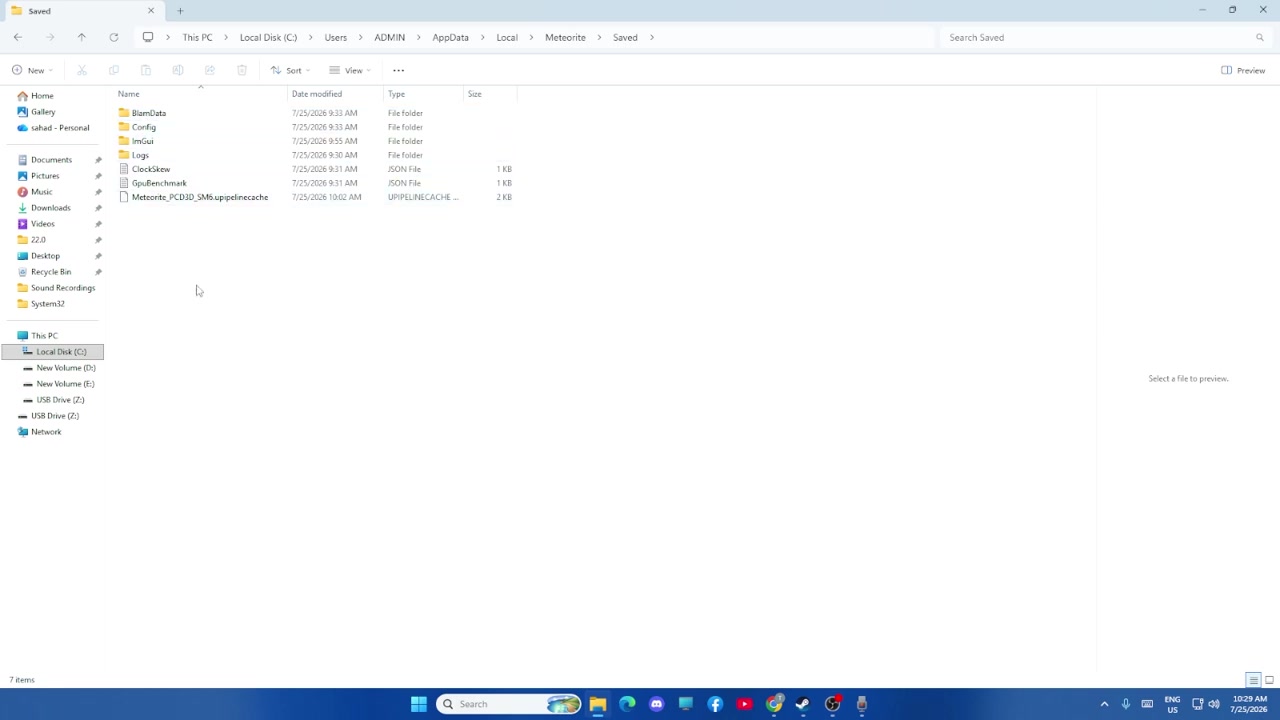
Objetivo
Sigue la carpeta de juego mostrada para Juegos Guardados.
- Punto de partida
- Empieza aquí: Local está abierto y se está comparando la vista de la fuente de juego.
- Referencia visual
- Antes de moverte, identifica la carpeta del juego se abrió a un destino de Juegos Guardados.
Haz esto
- 1Primero, usa la vista del Explorador de archivos de la fuente para localizar y abrir la carpeta de juego mostrada después de Local.
- 2Después, abre el destino Guardar los Juegos mostrado dentro de esa ruta y deténgase allí para identificar la ubicación guardada.
Comprobación
Antes de seguir, comprueba esto: usted ha alcanzado el destino visible de los Juegos Salvados.
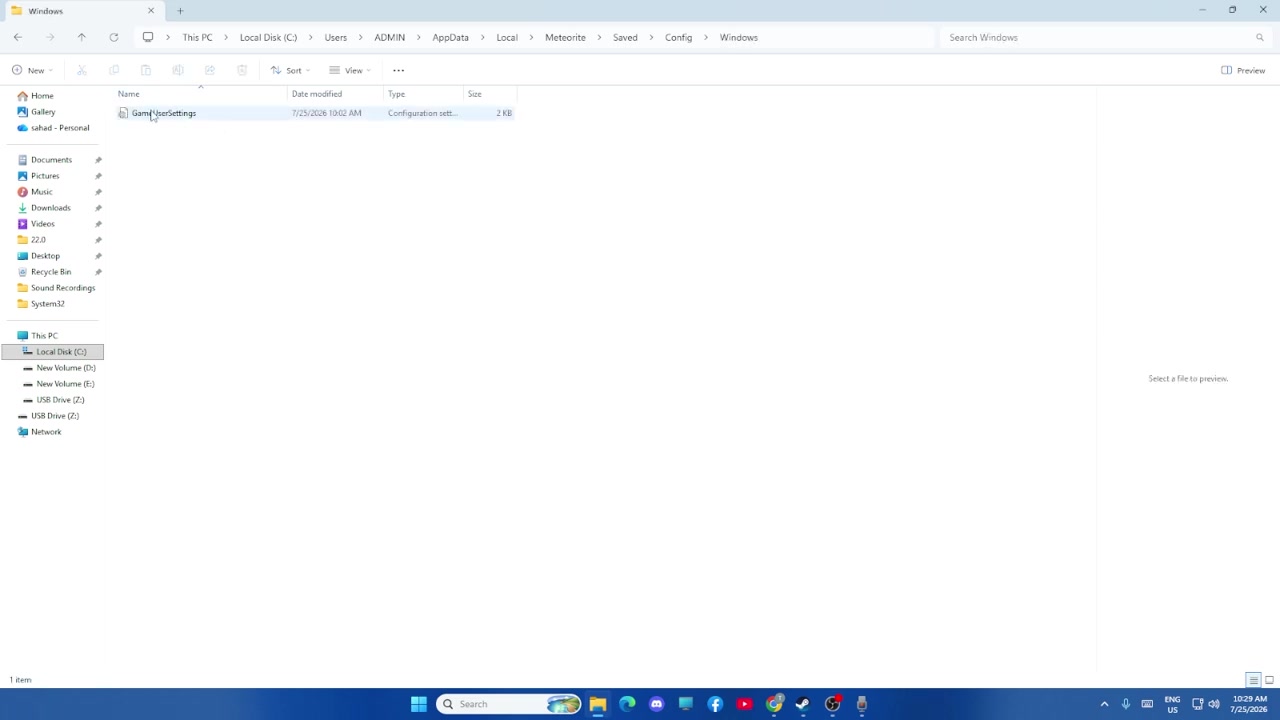
Objetivo
Abrir el destino de configuración de Windows mostrado.
- Punto de partida
- Empieza aquí: La ruta de la carpeta del juego se ha localizado.
- Referencia visual
- Antes de moverte, identifica la carpeta de Windows de la fuente se muestra después de su referencia de configuración.
Haz esto
- 1Primero, desde la misma ruta de carga de juego demostrada por fuente, abre la carpeta de Windows mostrada para archivos de configuración.
- 2Después, usa la vista visible de Windows como punto de confirmación; no inferir acciones de edición o copia de seguridad que la fuente no demuestra.
Comprobación
Antes de seguir, comprueba esto: el destino de configuración de Windows de la fuente es visible en File Explorer.